
外观
4.3 寸 MIPI 屏幕 LVGL 示例
概述
本示例使用 RC-Pi-3506 的 4.3 寸 480x800 MIPI 屏幕运行 LVGL Widgets Demo。 工程启动 MIPI 显示子系统,创建 LVGL 线程,并将背光设置为 200;LVGL 线程随后自动初始化显示和触摸输入设备,加载 lv_demo_widgets 界面。
示例工程目录为 05_gui_lvgl_mipi_ruiching_4_3in_480_800,显示参数由工程中的 board/ruiching-lcd-mipi-4_3-480x800.dtsi 配置。该文件同时启用了 Sitronix 触摸控制器、MIPI DSI 显示链路和背光 PWM。
硬件连接
注意
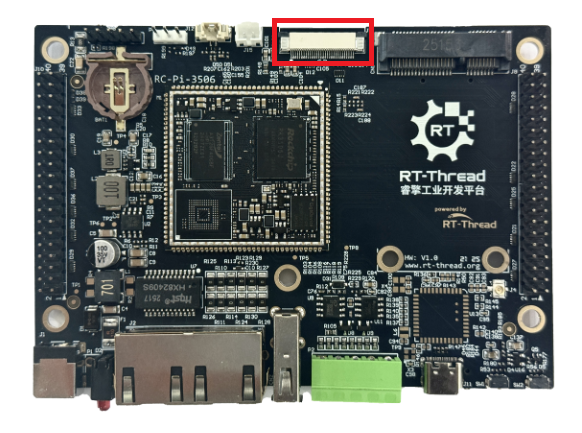
请在断电状态下连接 MIPI 屏幕,并确认排线方向正确。
将 RC-Pi-3506 的 MIPI 接口连接到 4.3 寸 480x800 显示屏。屏幕触摸控制器使用 I2C 地址 0x55,分辨率配置为 480x800,具体配置以工程的设备树为准。
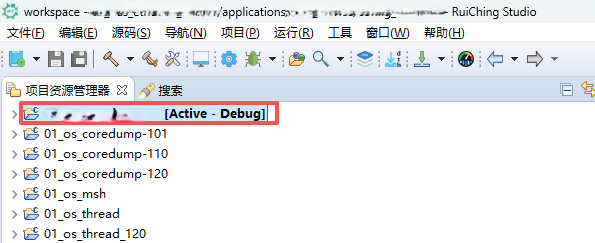
创建工程点击展开

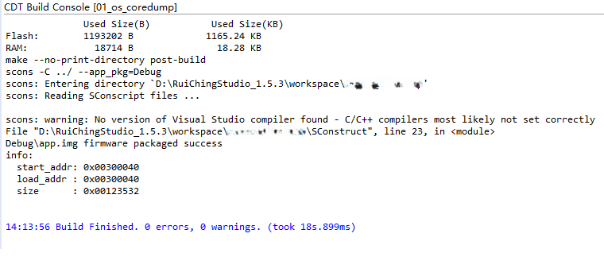
构建工程点击展开

固件下载点击展开


核心示例代码
应用入口先启动 MIPI 显示子系统,再启动 LVGL 线程。等待 1 秒是为了让 LVGL 完成显示设备初始化,之后通过 lcd 设备设置背光亮度。
#include <rtthread.h>
#include <rtdevice.h>
#include "display_subsystem.h"

#define LCD_DEVICE_NAME "lcd"
#define LCD_BACKLIGHT_MAX_BRIGHTNESS 200

extern int lvgl_thread_init(void);

int main(void)
{
    rt_uint32_t brightness = LCD_BACKLIGHT_MAX_BRIGHTNESS;
    struct rt_device *device;

    rt_kprintf("Hello, RT-Thread app\n");

    if (mipi_display_start() != RT_EOK) // 启动 MIPI 显示子系统
    {
        rt_kprintf("mipi display start failed\n");
    }

    lvgl_thread_init(); // 创建并启动 LVGL 线程
    rt_thread_mdelay(1000);

    device = rt_device_find(LCD_DEVICE_NAME); // 查找 LCD 设备
    if (device == RT_NULL)
    {
        rt_kprintf("LCD device not found\n");
        return -RT_ENOENT;
    }

    if (rt_device_control(device, RTGRAPHIC_CTRL_SET_BRIGHTNESS,
                          &brightness) != RT_EOK) // 设置背光
    {
        rt_kprintf("Failed to set LCD backlight\n");
        return -RT_ERROR;
    }

    return 0;
}
LVGL 线程在完成 lv_init、显示设备和输入设备初始化后,会调用工程提供的 lv_user_gui_init。本示例的实现会加载 Widgets Demo,因此应用入口不需要直接调用 lv_demo_widgets。
void lv_user_gui_init(void)
{
    lv_demo_widgets();
}
工程配置启用了 LVGL v9.1.0,颜色深度为 16 位,LVGL 线程栈大小为 8192 字节。Widgets Demo 使用工程内 applications/lv_demo_widgets/assets 目录中的字体和图片资源。
运行示例
操作步骤
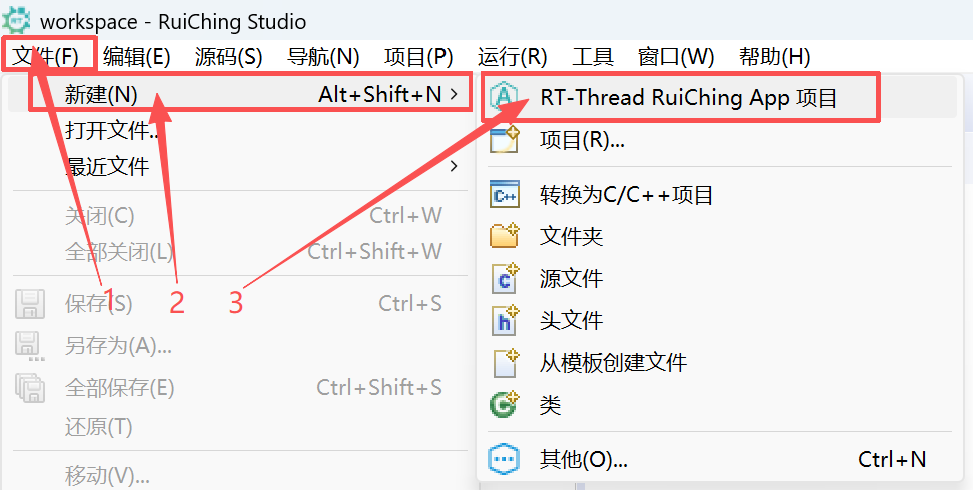
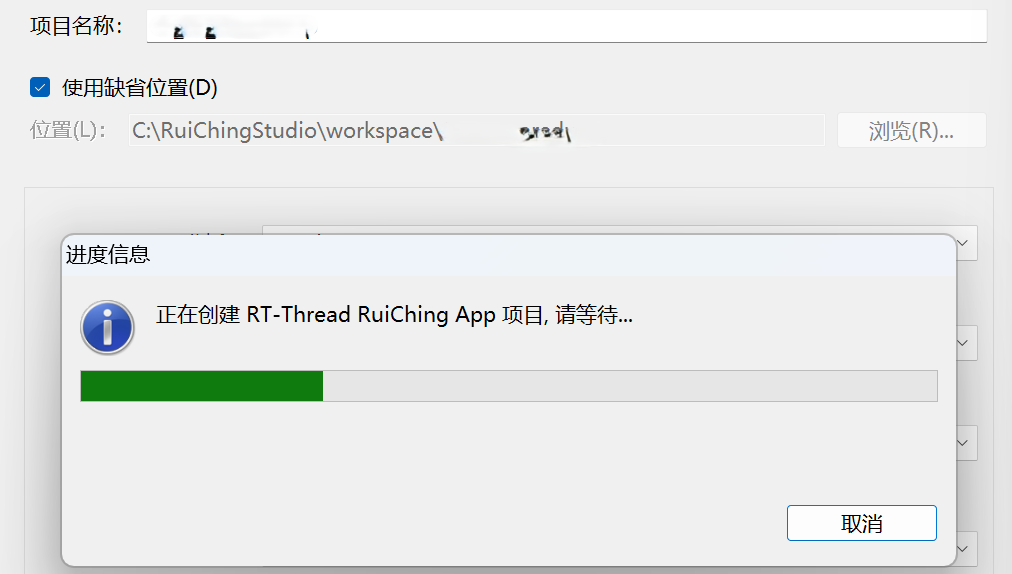
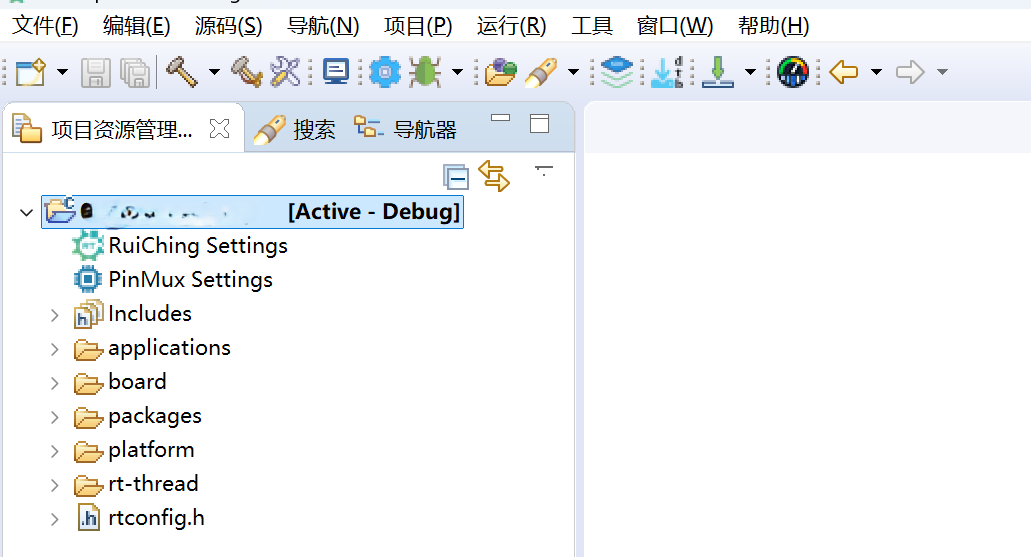
- 在 RuiChing Studio 中创建
05_gui_lvgl_mipi_ruiching_4_3in_480_800工程。 - 按照上面的硬件连接说明连接 4.3 寸 MIPI 屏幕。
- 构建并下载工程,下载完成后等待开发板自动启动。
- 打开串口终端查看启动日志,并观察屏幕显示。
预期结果
串口会打印应用启动信息。显示初始化成功后,屏幕会显示 LVGL Widgets Demo 界面;由于示例输出依赖屏幕和触摸硬件,具体画面应以实际运行结果为准。
Hello, RT-Thread app