
外观
FTP 服务器
本文介绍了如何在 RuiChing Studio 中创建一个 ftp_server 示例工程,并将其编译后在开发板上运行。旨在帮助读者进一步熟悉 RuiChing Studio 开发环境,掌握 通过 FTP 协议进行文件传输的方法。
传输文件
本示例旨在演示如何使用 PC 软件 FileZilla 与开发板进行文件传输。
创建工程点击展开
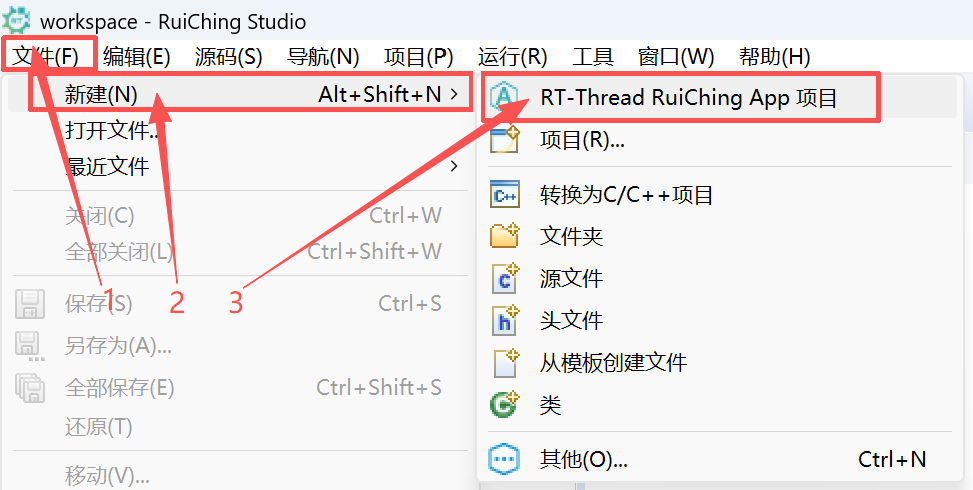

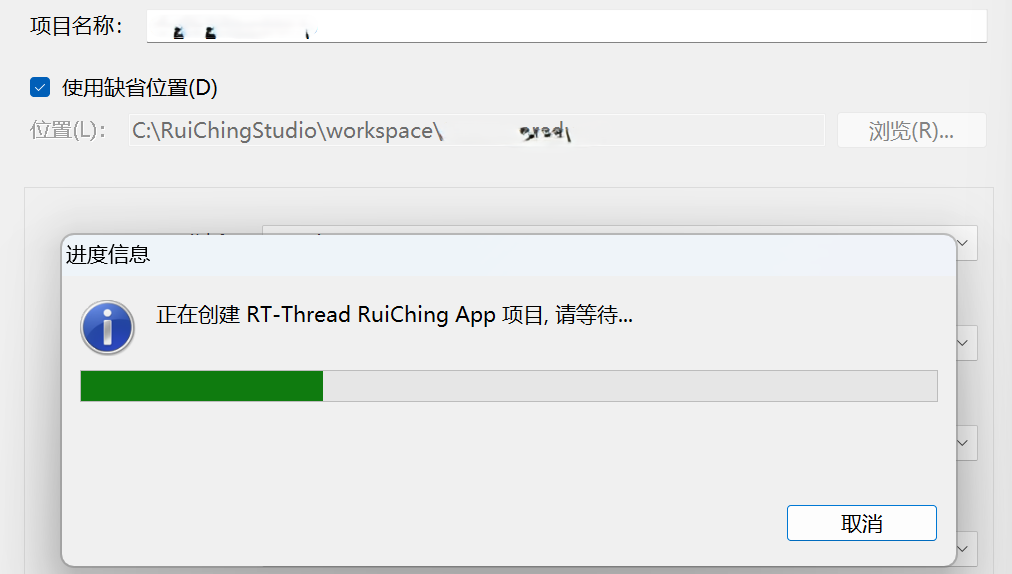
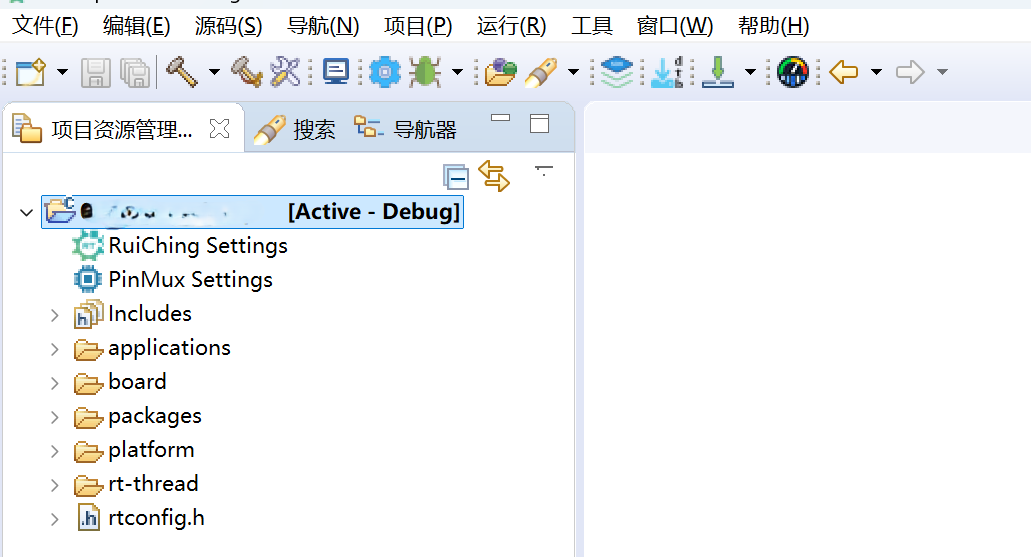
构建工程点击展开
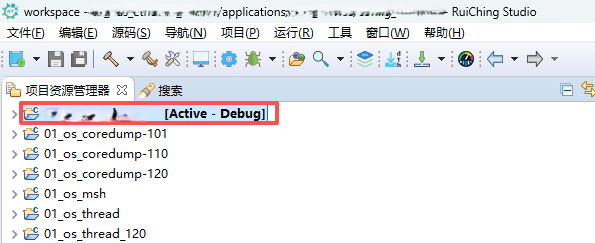

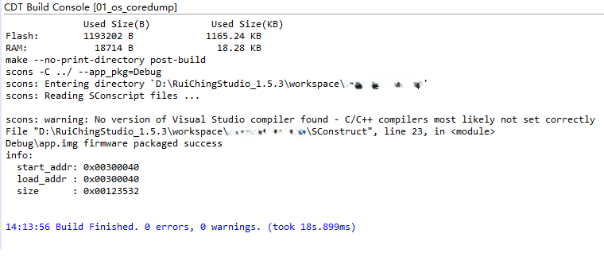
固件下载点击展开


核心示例代码
webclient 示例相关代码
ftp_set_session_username:设置会话用户名;ftp_set_session_password:设置会话密码;ftp_init:启动 ftp 服务器;
static int ftp_server(void)
{
    rt_err_t ret = RT_EOK;

    if (RT_TRUE == ftp_server_enbale)
    {
        rt_kprintf("ftp server started\n");
        return 0;
    }

    /* set ftp server configuration, */
    /* default username: loogg, password: loogg, port: 21 */
    ftp_set_session_username("admin");  // 设置会话用户名
    ftp_set_session_password("admin");  // 设置会话密码

    ret = ftp_init(FTP_THREAD_STACKSIZE, FTP_PRIORITY, FTP_SERVER_TIMESLICE); // 启动ftp服务器
    if (RT_EOK != ret)
    {
        rt_kprintf("ftp server start fail\n");
    }
    else
    {
        rt_kprintf("ftp server start success\n");
        ftp_server_enbale = RT_TRUE;
    }

    return 0;
}
运行示例
操作步骤
1. 设置 IP 地址
运行程序后,将开发板 IP 和服务器 IP 设置为一致。在控制台输入以下命令,可根据实际网络环境修改 IP 地址:
ifconfig e0 192.168.1.100 192.168.1.3 255.255.255.0msh />ifconfig e0 192.168.1.100 192.168.1.3 255.255.255.0
config : e0
IP addr: 192.168.1.100
Gateway: 192.168.1.3
Netmask: 255.255.255.0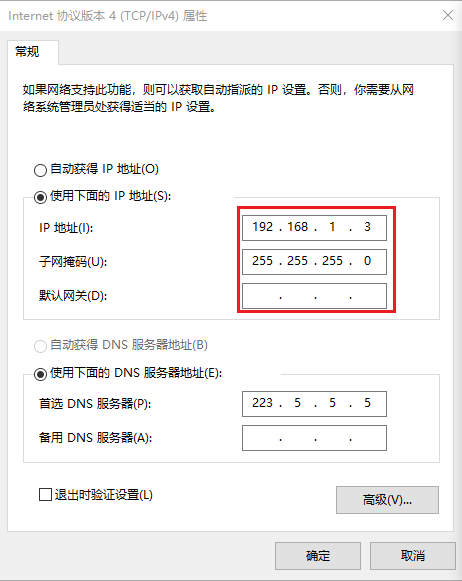
msh />ftp_server
ftp server start success
[I/ftp] service launched success.
在 PC 上打开 FileZilla 上传 tmp.txt 文件到 /tmp 目录下, FTP 默认账户和密码都是 admin,默认端口是 21
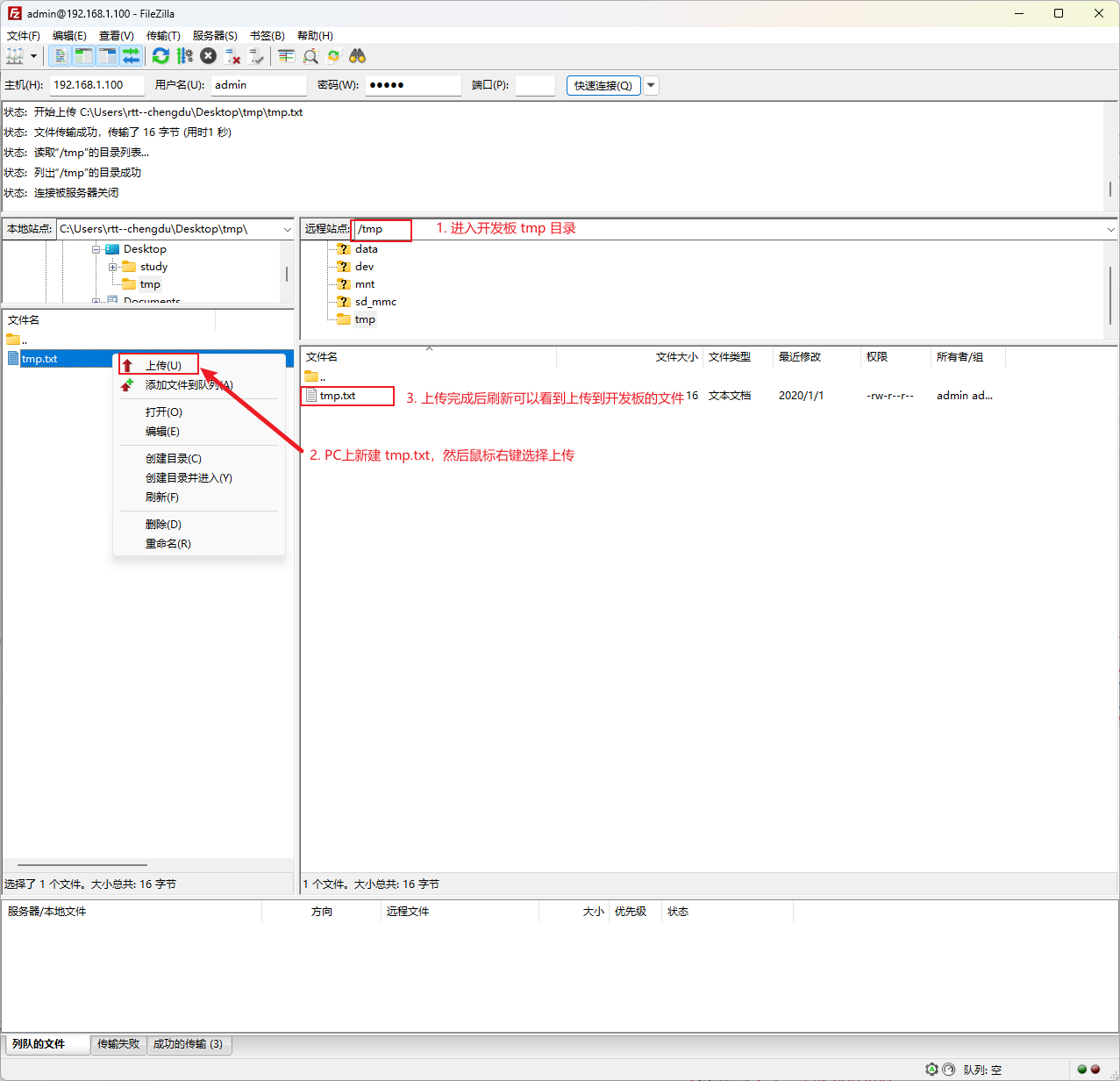
在控制台输入
cat /tmp/tmp.txt通过查看 txt 文件内容,来确认 ftp 传输是否正常。系统打印文件内容 Hello RT-Thread!,可见 ftp 传输无误。
msh />cat /tmp/tmp.txt
Hello RT-Thread!