
外观
Linux开发环境搭建
前言
本文档主要演示在 PC 下搭建 linux 开发环境。期中包括虚拟机安装,Ubuntu 安装,编译使用软件安装,源码包解压编译
开发环境
Windows 开发环境: Windows11 64bit
Linux 开发环境: Oracle VirtualBox、Ubuntu22.04.4 64bit
Linux SDK: ruiching_3506_release.tar.gz
环境搭建
VirtualBox 安装
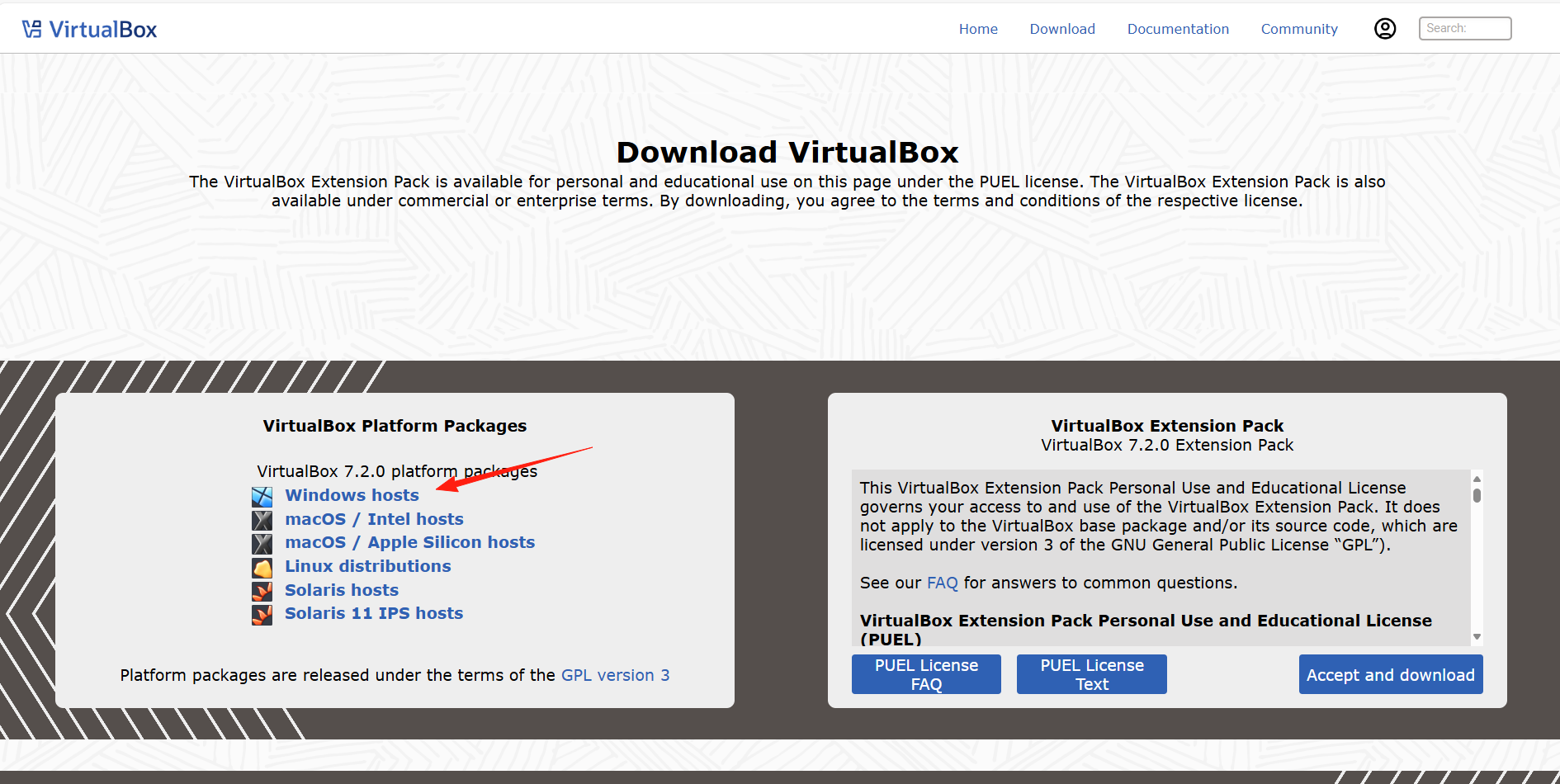
下载地址: VirtualBox
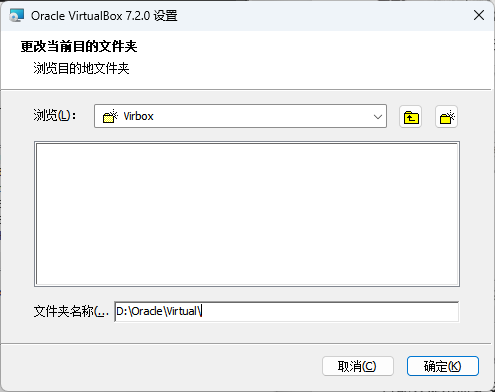
根据自己的实际情况,根据提示进行修改安装路径
可能会提示需要安装依赖软件,点击是即可,等待安装完成即可
Ubuntu22.04
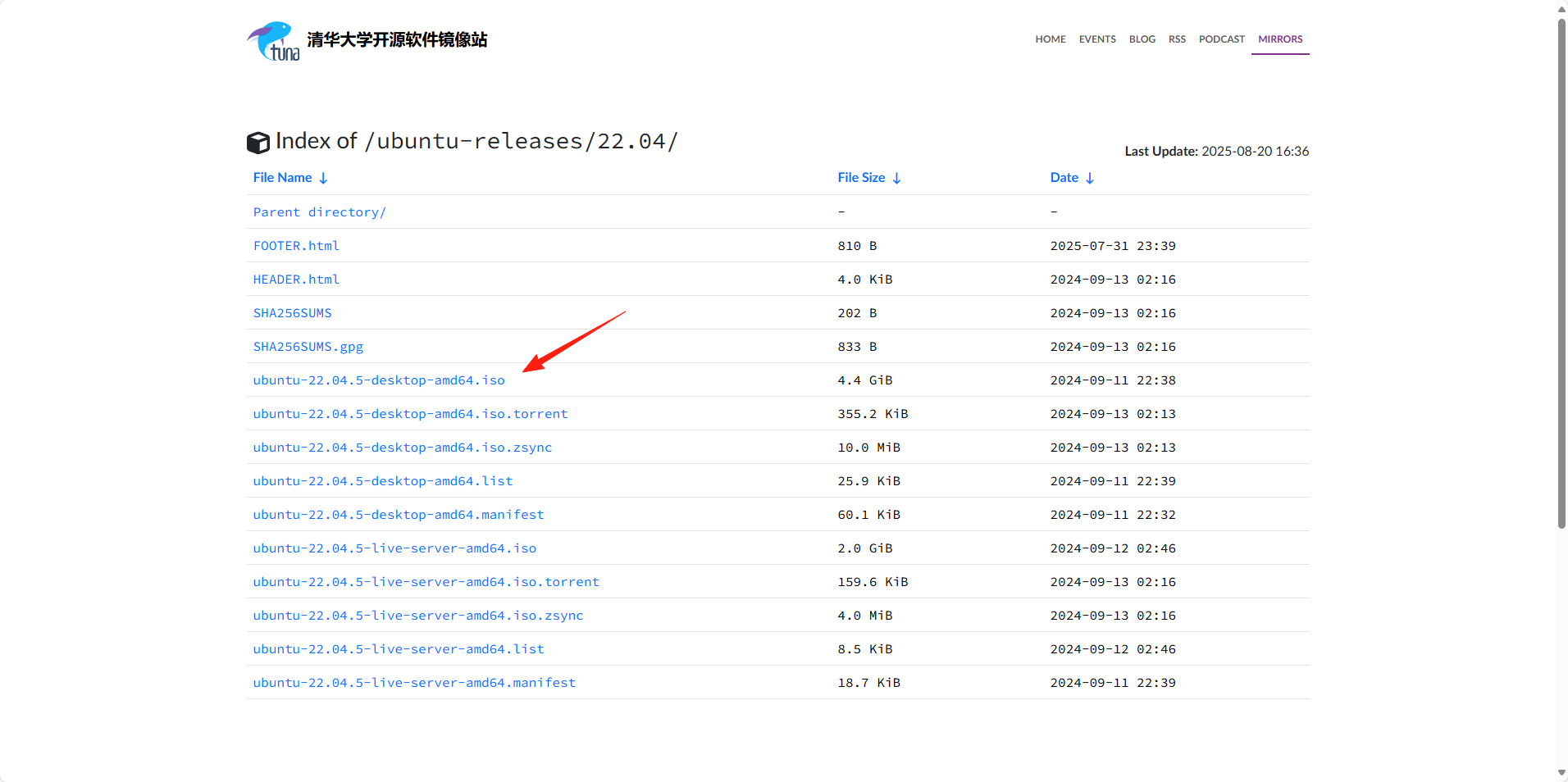
下载 Ubuntu22.04 镜像
下载地址:Ubuntu22.04
安装 Ubuntu22.04 虚拟机
创建虚拟机
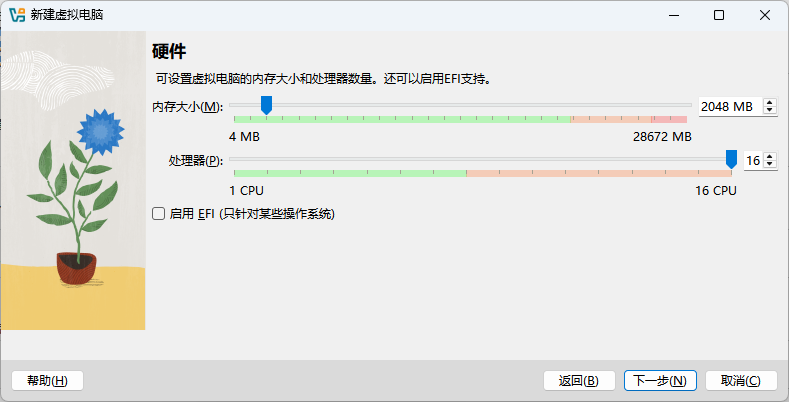
在 VirtualBox 中点击新建,输⼊虚拟机的名称、类型、版本、内存⼤⼩等信息,这⾥我选择的是 Ubuntu 64 位,内存⼤⼩选择:
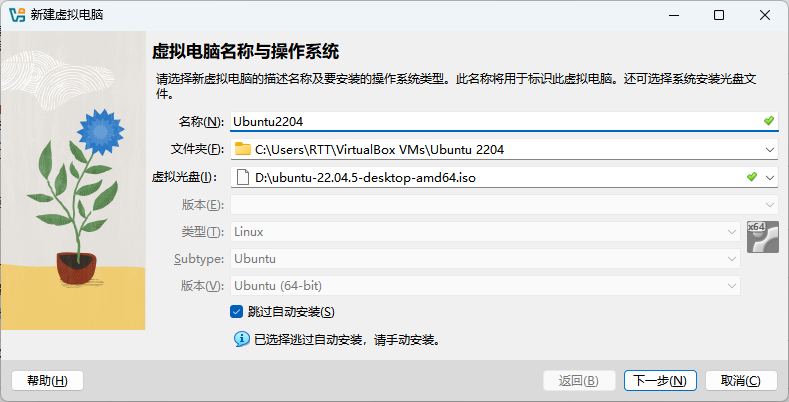
我们在这⾥选择⼿动安装(点选跳过⾃动安装),⽽⾮⾃动安装。硬件上根据我们本机配置来选择,这里选择 4096MB 的内存,处理器选择 16 个,这样可以更好的运⾏ Ubuntu。
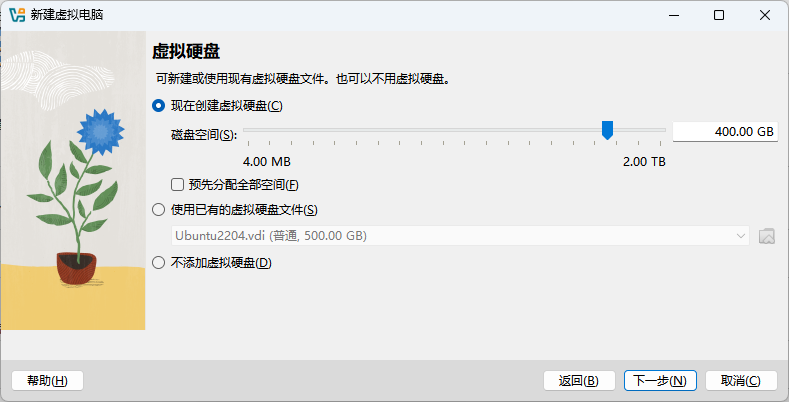
接着就到了创建虚拟硬盘的步骤,我们选择现在创建虚拟硬盘,硬盘⼤⼩推荐 300-400G,可以不勾选预先分配全部空间。
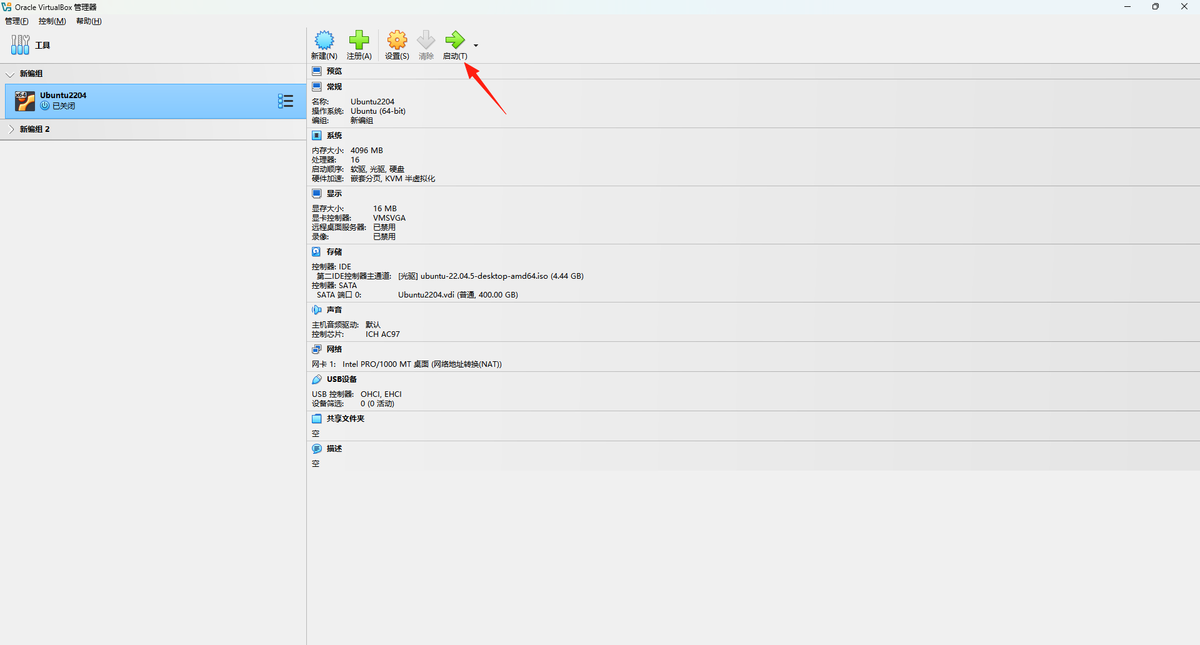
安装 Ubuntu
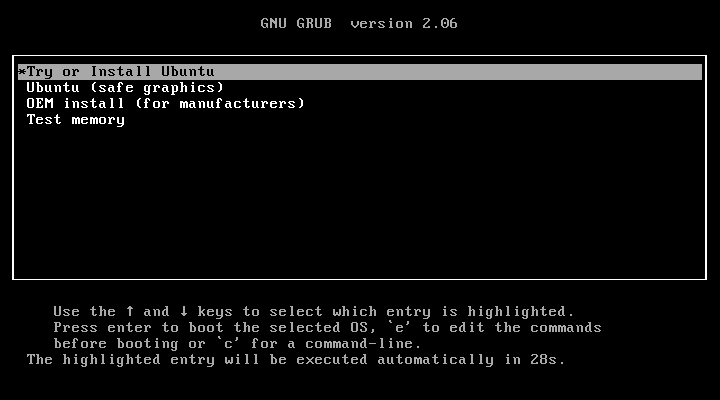
Enter(回车)选择 Try or install Ubuntu, 进入安装界面
中文配置
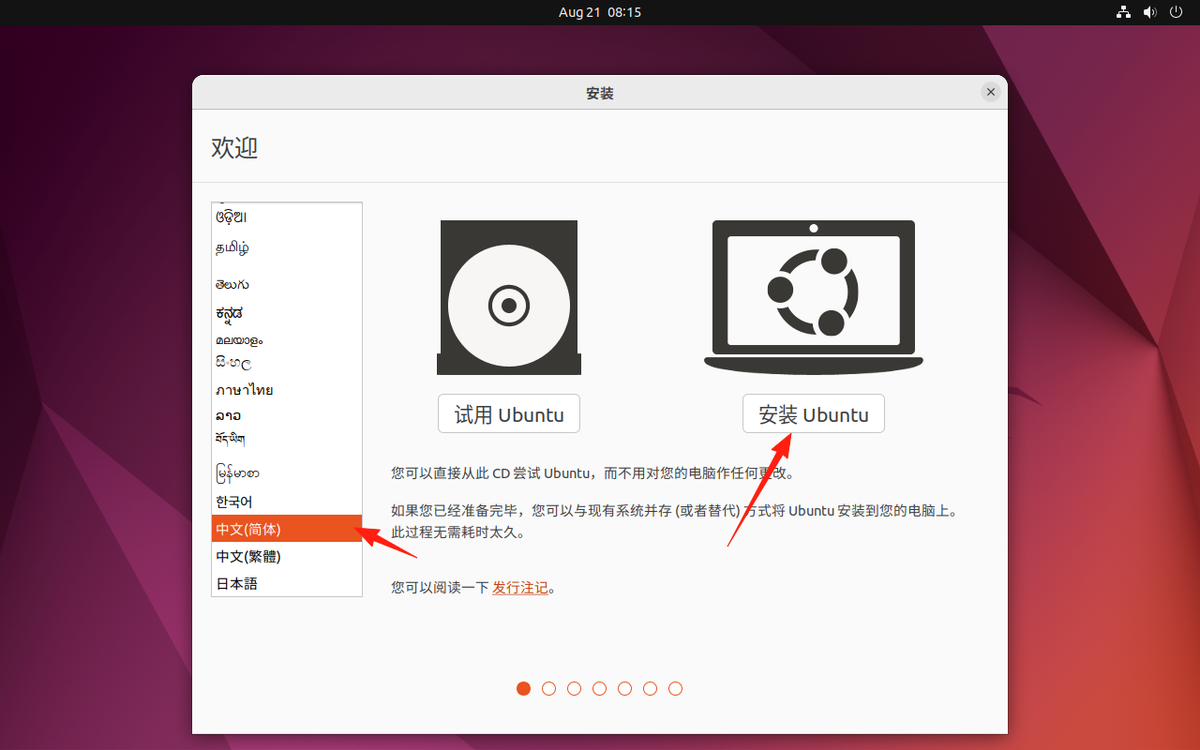
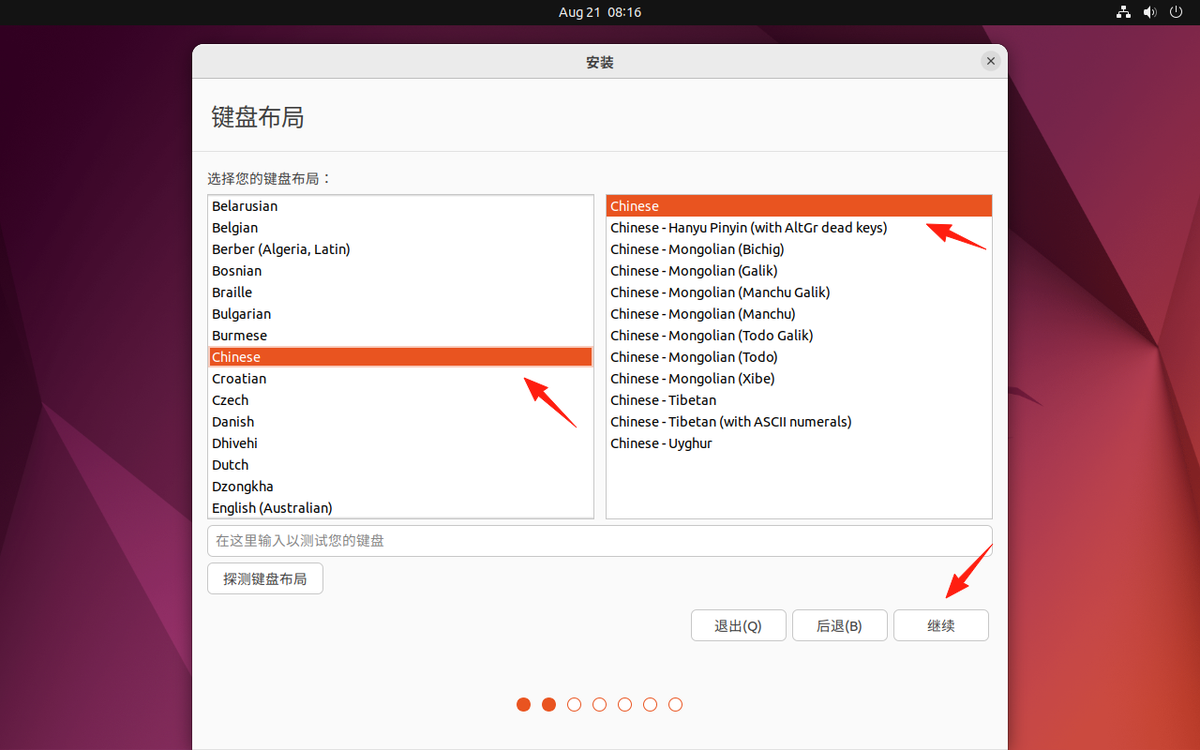
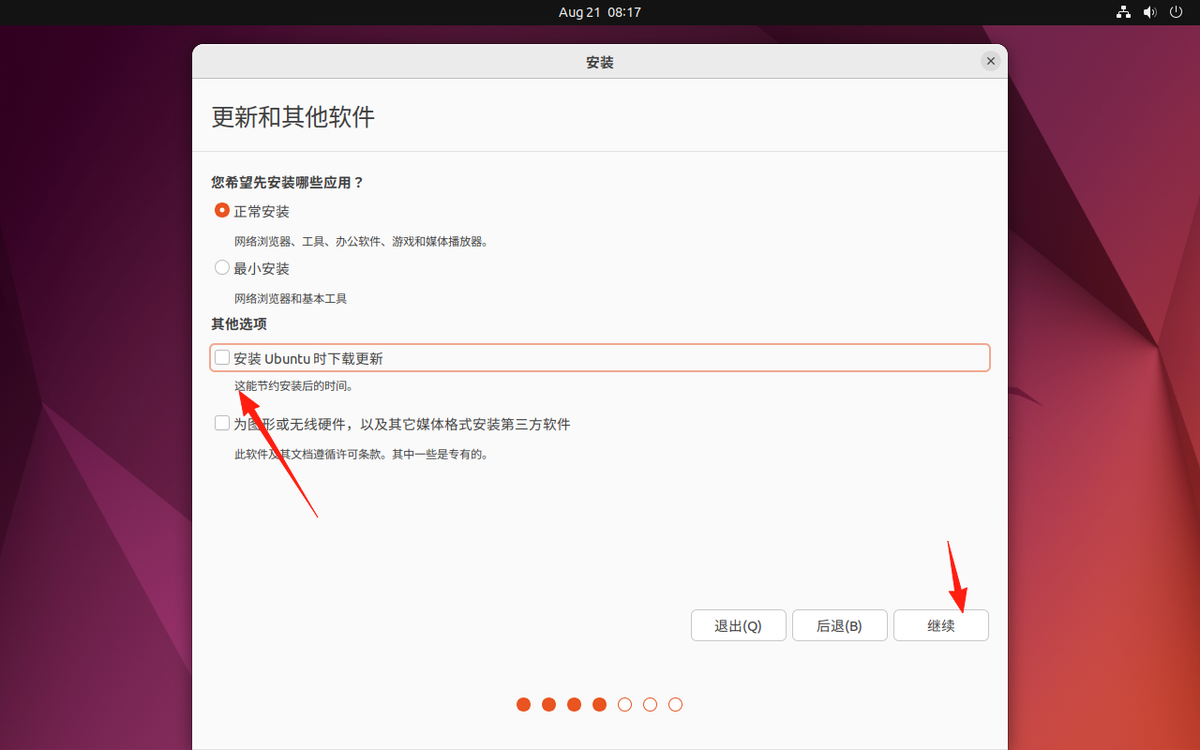
为了节约安装时间,我们取消勾选安装 Ubuntu 时下载更新
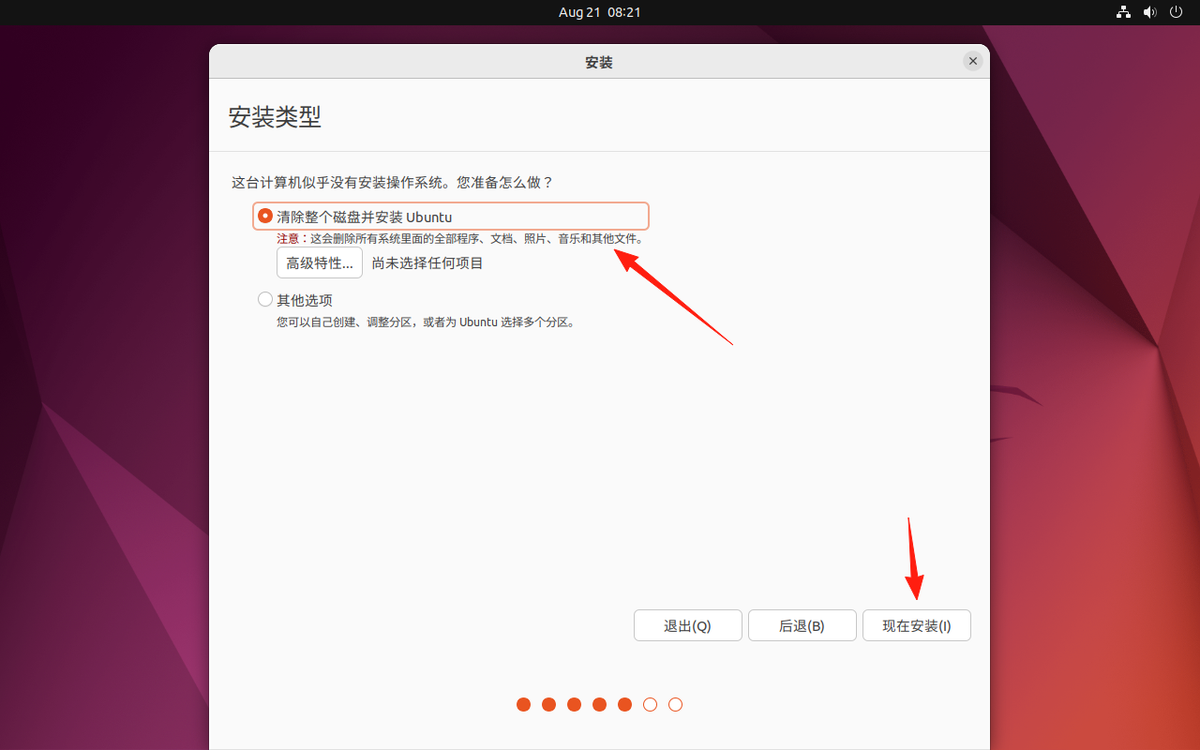
账号配置
在安装过程中会创建⽤户,设置密码等,按照⾃⼰的⽤户名、密码、主机名等⾃定义即可。区域可选择 ShangHai。
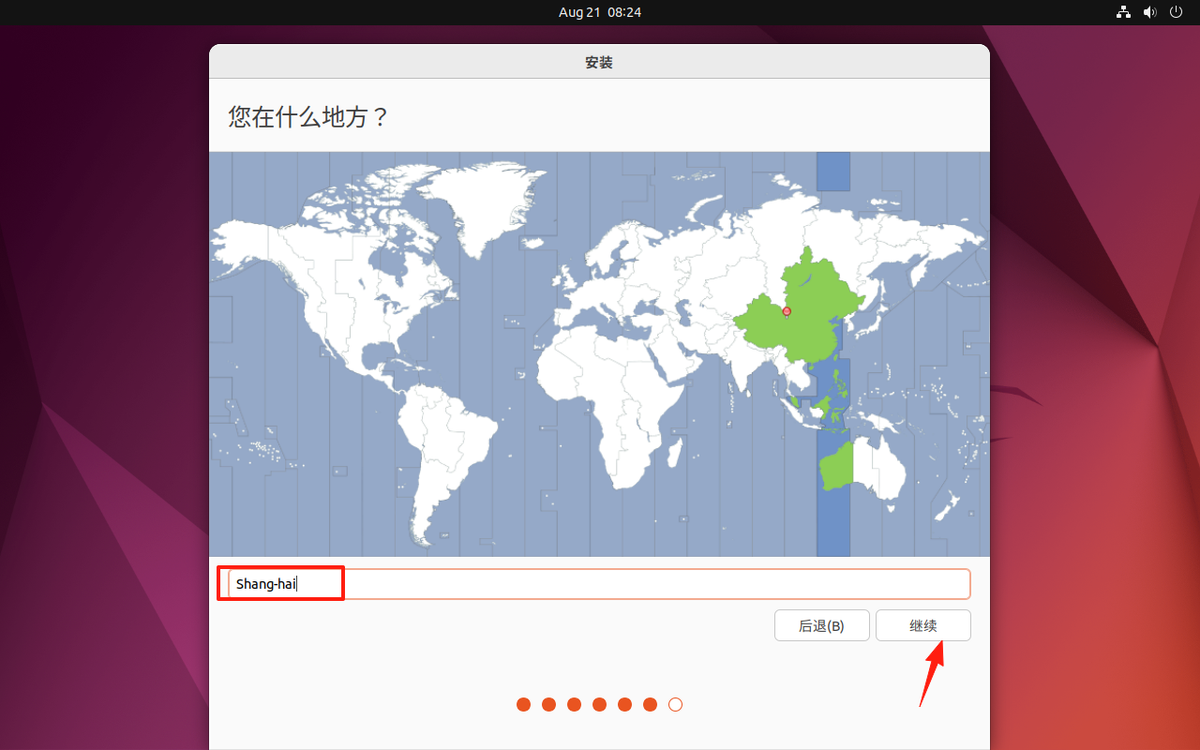
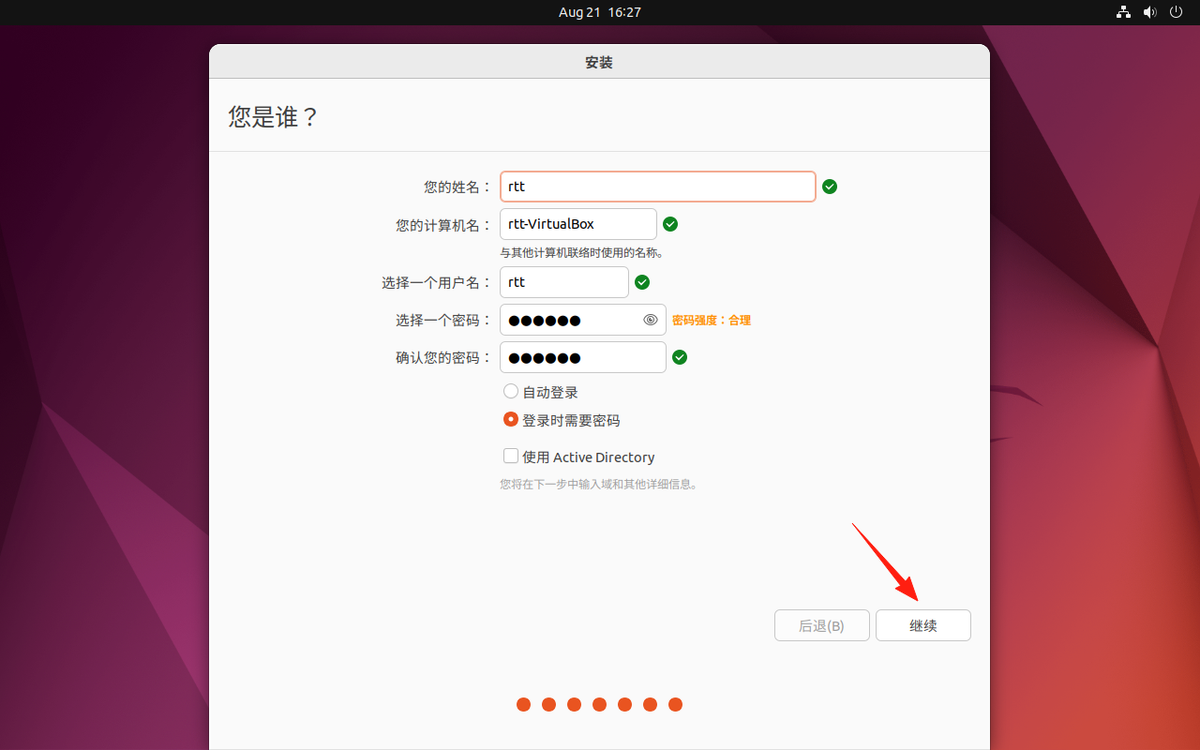
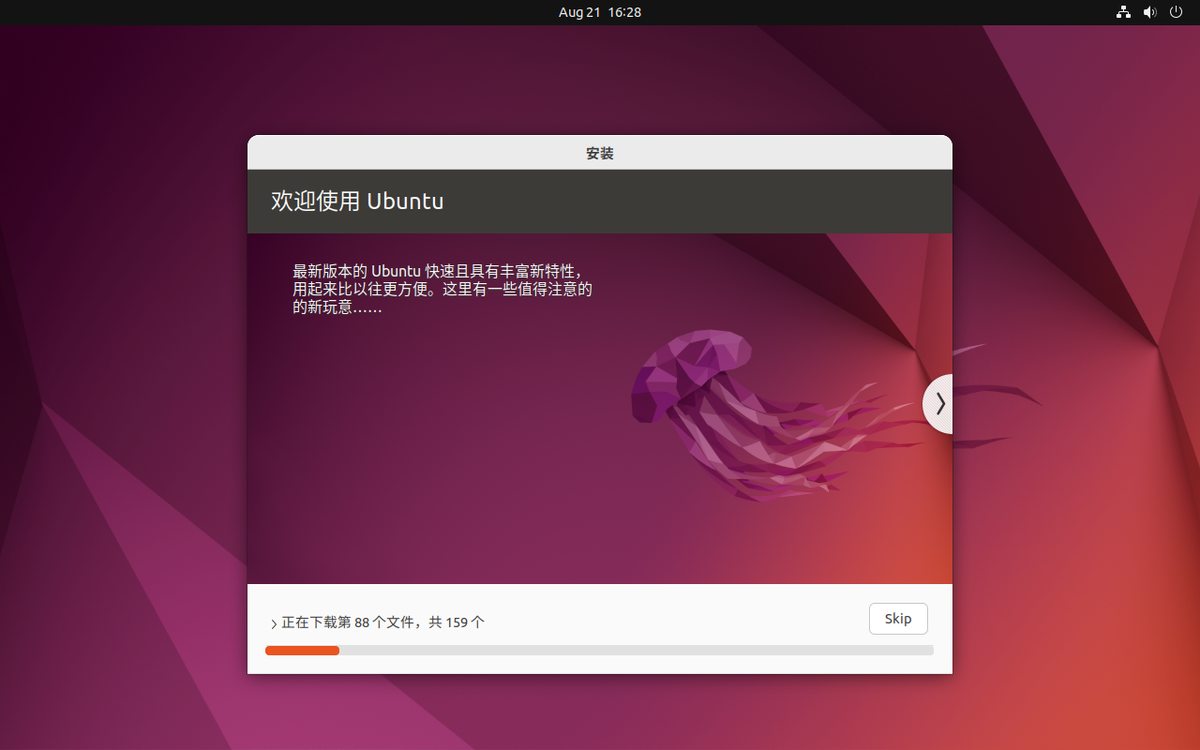
这不会花费太⻓时间,安装完成之后,我们可以选择重启,这时候我们可以选择 Enter(回⻋)重启,这个时候会卸载掉安装镜像⽂件,重启就会进⼊到 Ubuntu 的桌⾯界⾯:
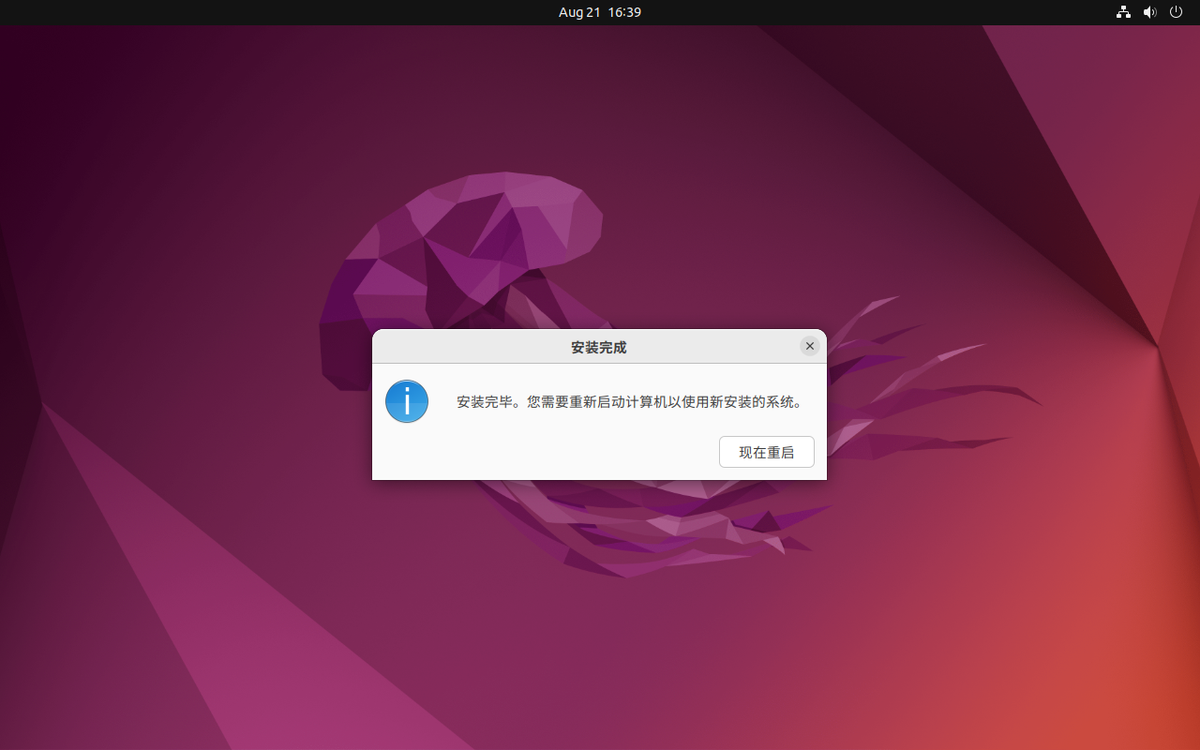
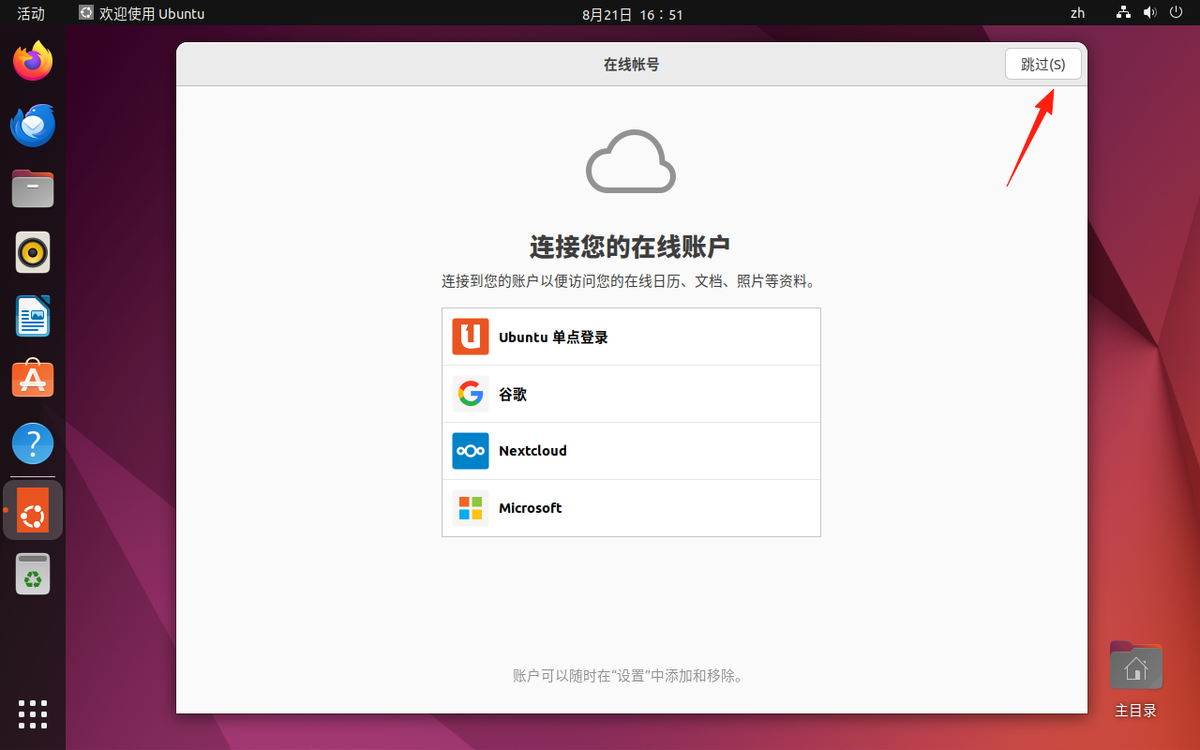
初次进⼊系统会让我们登录在线账户和 Ubuntu Pro,这个可以选择跳过,我们可以选择跳过,这样就可以进⼊到 Ubuntu 的桌⾯界⾯了:
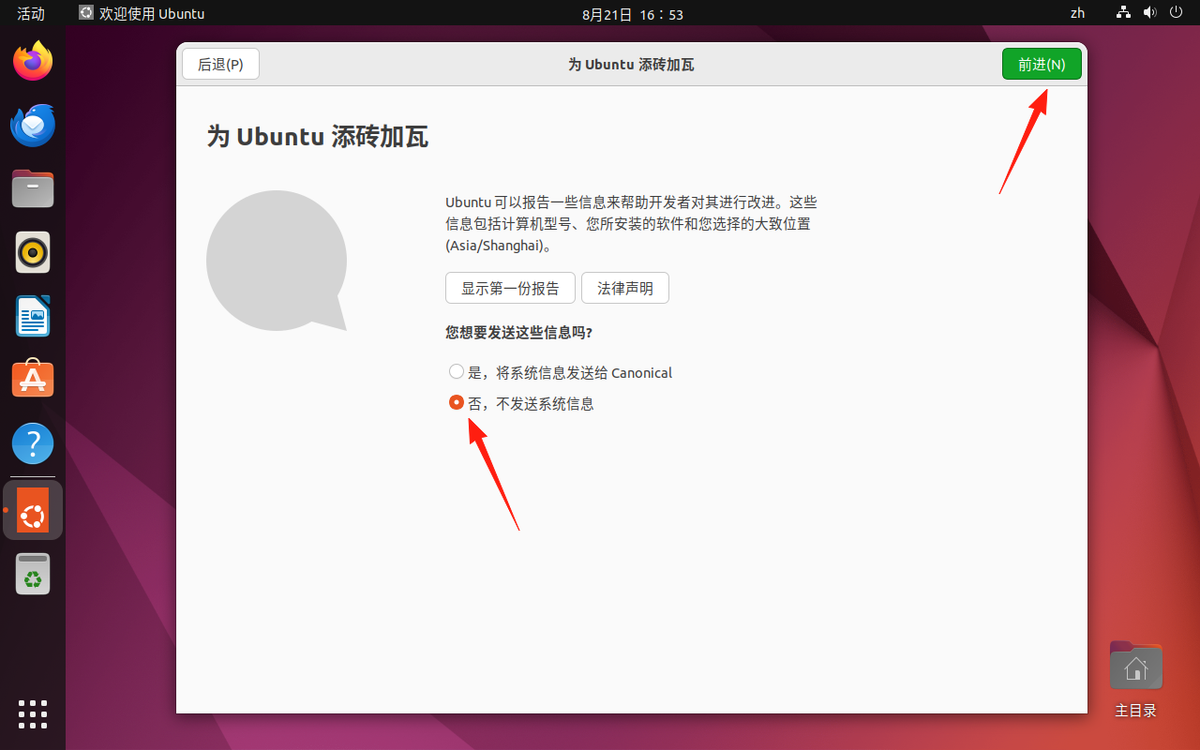
出现下面这个对话框选择否,不发送系统信息
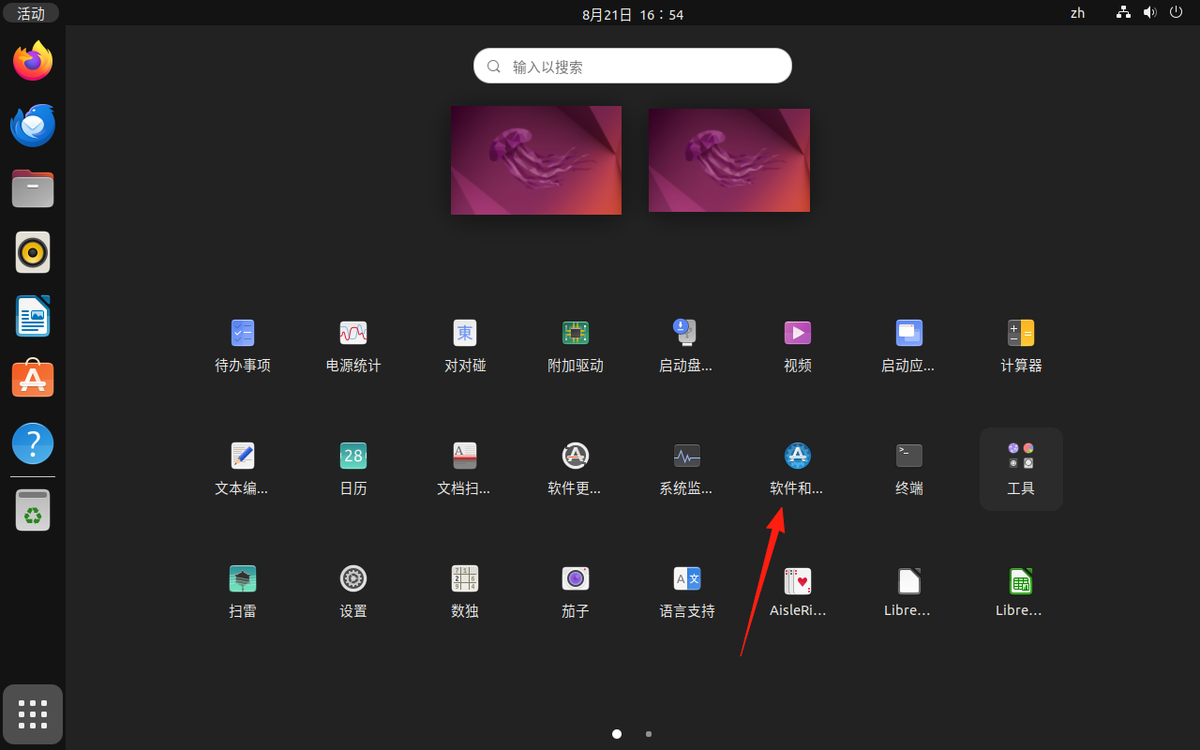
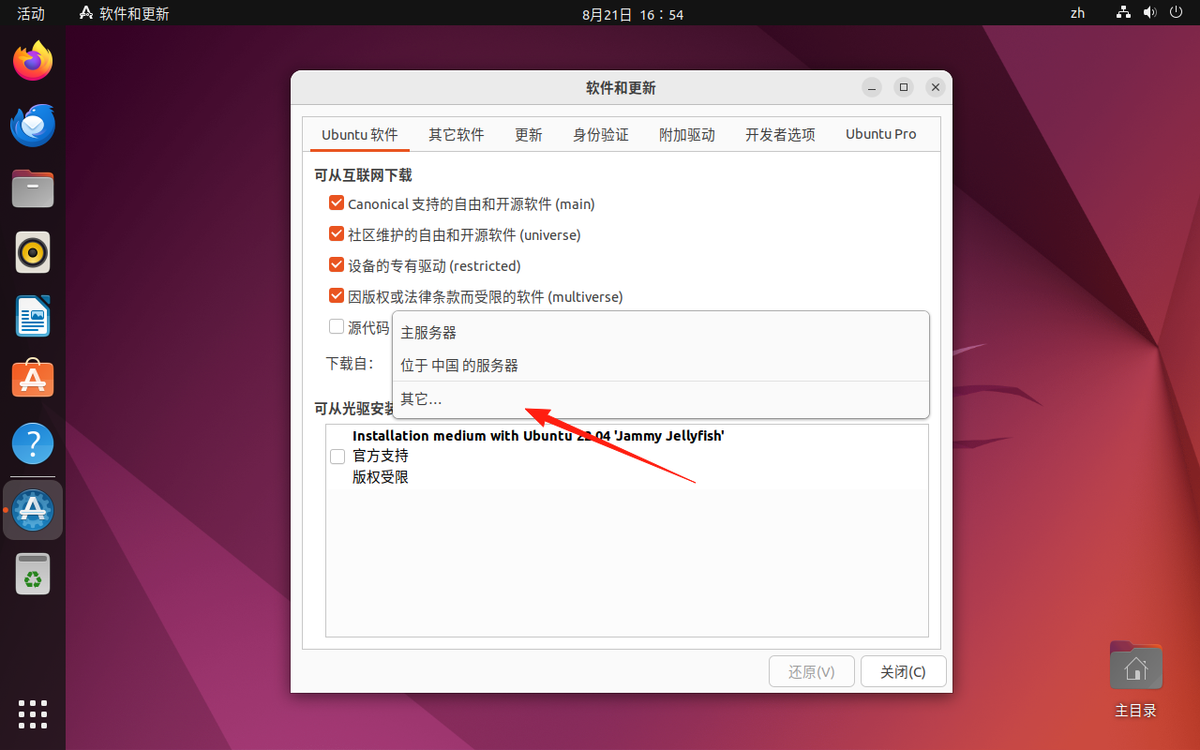
更换软件源
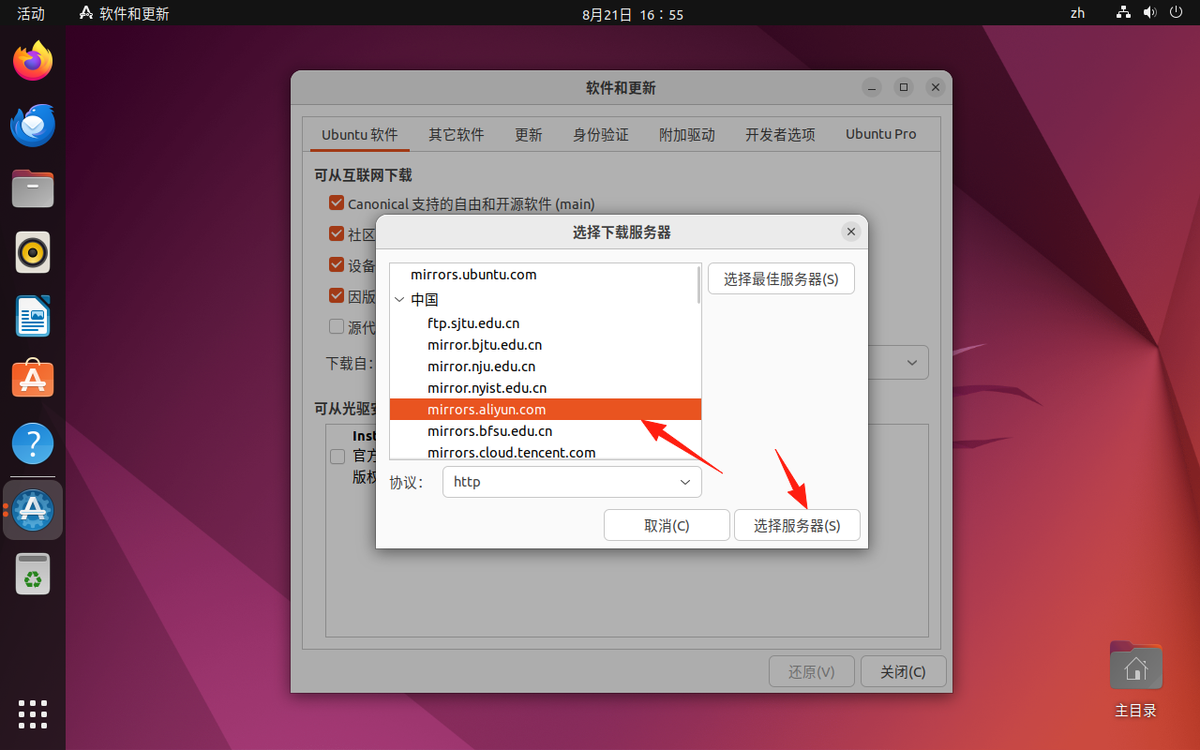
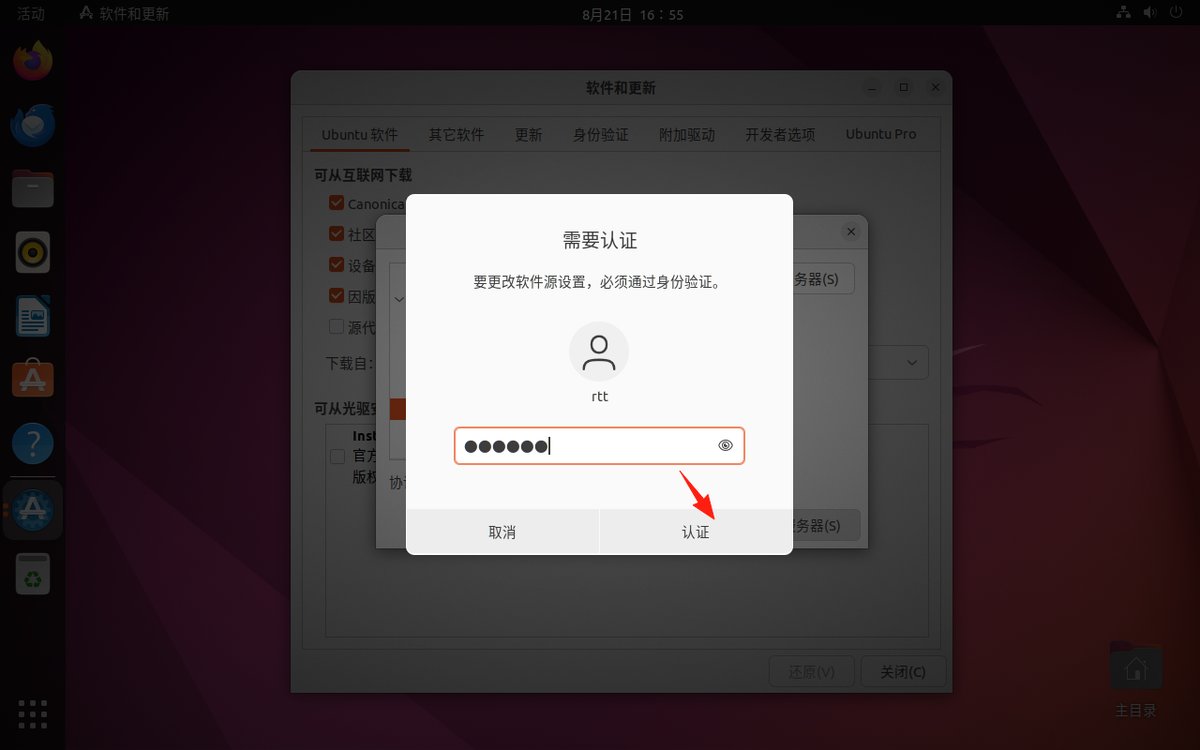
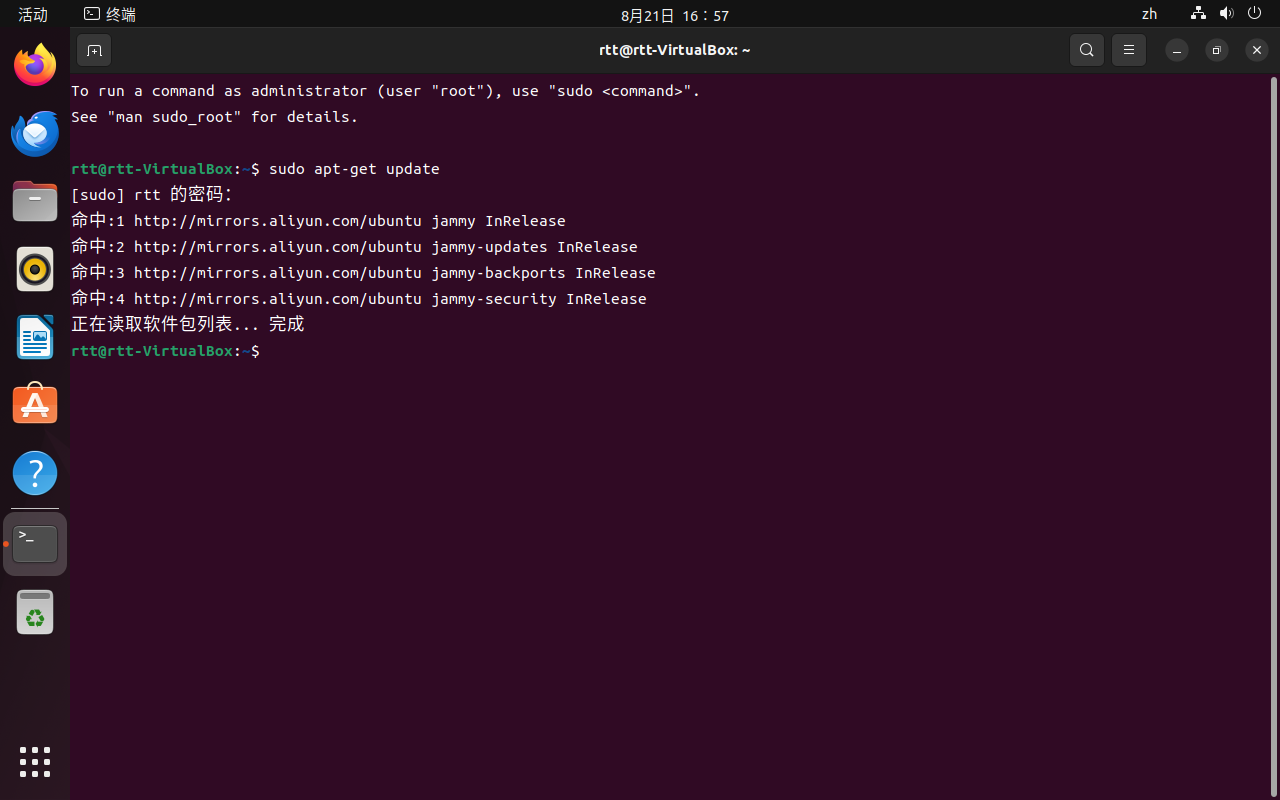
VirtualBox Guest Additions 安装
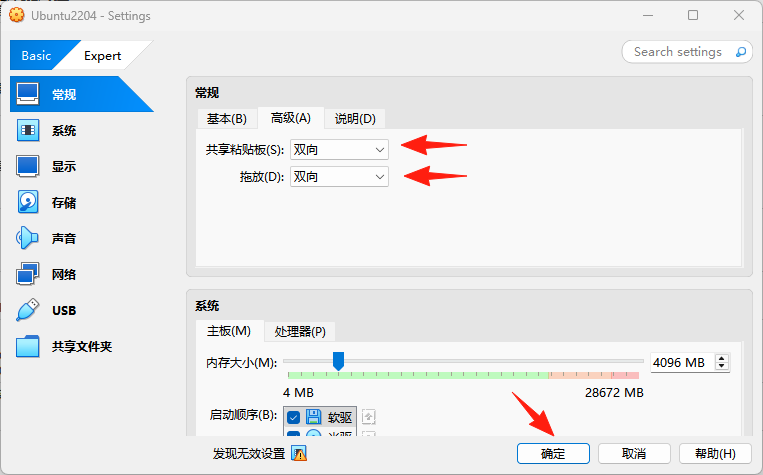
关闭虚拟机,点击设置
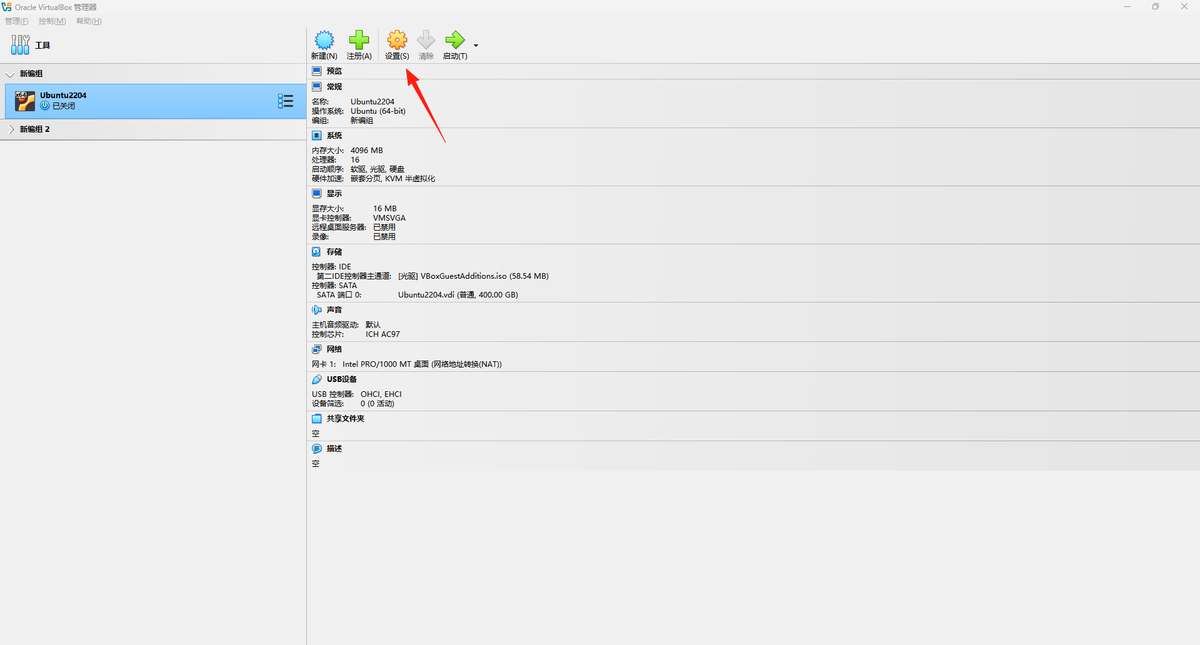
常规–高级–共享粘贴板:选中双向
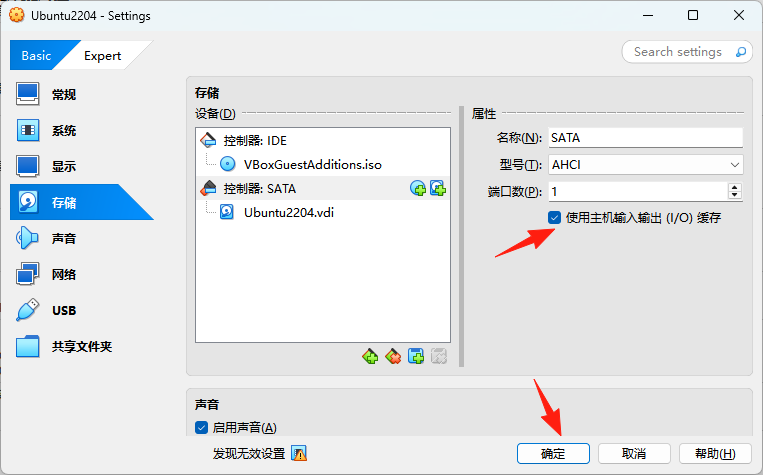
存储–控制器 SATA–使用主机输入输出(I/O)缓存:勾选
开机后安装
VirtualBox Guest Additions 脚本# 进入挂载的目录(根据实际路径调整) cd /media/$USER/VBox_GAs_* # 运行安装脚本(需要管理员权限) sudo ./VBoxLinuxAdditions.run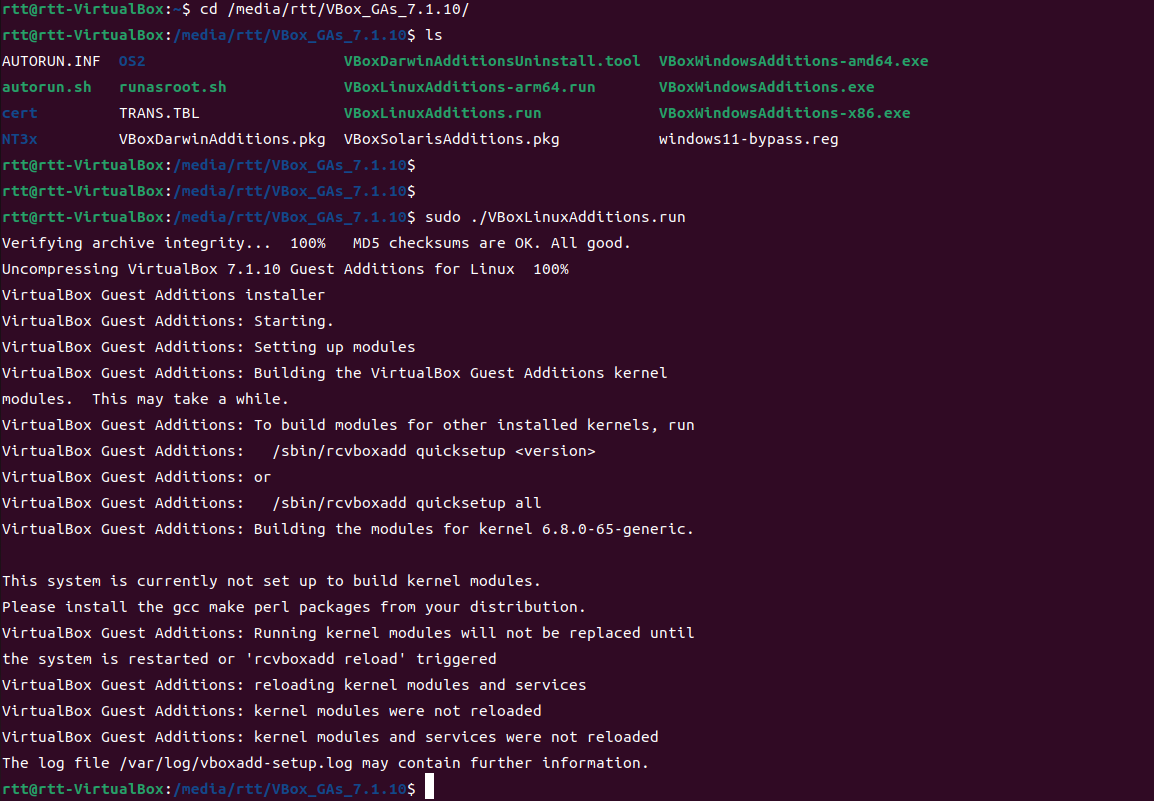
重启后生效
安装 Linux 编译依赖环境
$ sudo apt-get update
$ sudo apt install -y git gnupg flex bison gperf build-essential \
zip curl libc6-dev libncurses5-dev:i386 x11proto-core-dev \
libx11-dev:i386 libreadline-dev:i386 g++-multilib tofrodos \
markdown libxml2-utils xsltproc zlib1g-dev:i386 gawk texinfo \
build-essential gcc libncurses5-dev bison zlib1g-dev \
gettext libssl-dev autoconf libtool linux-libc-dev:i386 wget patch \
dos2unix tree u-boot-tools libelf-dev libncurses5 lz4 \
python-is-python3 libgmp-dev libmpc-dev expect expect-dev
解压 Linux 源码到 Ubuntu 系统
安装 sshd 服务,并启动,用于后续通过 ssh 登录到 Ubuntu 系统
sudo apt install -y openssh-server
sudo systemctl enable sshd
sudo systemctl start sshd
从百度网盘下载源码压缩包
ruiching_3506_release.tar.gz,使用 scp 命令拷贝到 Ubuntu 系统里提示
scp 命令可将本地文件上传至远程服务器;请按“本地路径 用户名@IP:远程路径”的顺序填写参数,并替换为实际的用户名、IP 与目录。
scp D:\ruiching_3506_release.tar.gz rtt@10.21.8.96:/home/rtt/在 Ubuntu 系统下进行解压压缩包
提示
进入 Ubuntu 系统后,进入上面的推送的目录,执行解压命令。
mkdir work/
tar --touch -xzvf ruiching_3506_release.tar.gz -C work/