外观
Linux 源码编译
前 言
本文档主要演示 LinuxSDK 源码文件介绍,编译命令说明,以及如何部署到 Nand 版本的 RC-Pi3506。编译包括 U-Boot、Kernel、Rootfs 等 Linux 相关固件,旨在帮助开发者快速完成系统开发。
开发环境
Windows 开发环境: Windows11 64bit
Linux 开发环境: Oracle VirtualBox、Ubuntu22.04.4 64bit
Linux SDK: ruiching_3506_release.tar.gz
交叉编译工具链:
Uboot. kernel: arm-none-linux-gnueabihf
buildroot: arm-buildroot-linux-gnueabihf-gcc
SDK 工程⽬录介绍
.
├── app
├── buildroot
├── build.sh -> device/rockchip/common/scripts/build.sh
├── common -> device/rockchip/common
├── device
├── external
├── kernel -> kernel-6.1
├── kernel-6.1
├── Makefile -> device/rockchip/common/Makefile
├── output
├── prebuilts
├── README.md -> device/rockchip/common/README.md
├── rkbin
├── rockdev -> output/firmware
└── tools
app:存放上层应⽤ APP,主要是⼀些应⽤ Demo。
buildroot:基于 Buildroot(2024.02) 开发的根⽂件系统。
build.sh: SDK的编译脚本
device/rockchip:存放芯⽚板级配置以及 SDK 编译和打包固件的脚本和⽂件等。
external:存放第三⽅相关仓库,包括显示、⾳视频、摄像头、⽹络、安全等。
kernel:软链接Kernel-6.1 开发的代码。
output:存放每次⽣成的固件信息、编译信息、XML,主机信息
prebuilts:存放交叉编译⼯具链。
rkbin:存放 Rockchip 相关⼆进制和⼯具。
rockdev:存放编译输出固件, 实际软链接到output/firmware 。
tools:存放Linux 和 Window 操作系统下常⽤⼯具。SDK 配置与编译
选择配置
将 Linux SDK 配置成 RC-Pi 3506 Nand 版本带 qt 选项
$ ./build.sh rc-pi-3506-v0_1-nand_amp_qt_defconfig

############### Rockchip Linux SDK ###############

Manifest: default-amp.xml

Log colors: message notice warning error fatal

Log saved at /home/pan/work/src/ruiqin_amp/output/sessions/2025-08-20_16-28-02
Switching to defconfig: /home/pan/work/src/ruiqin_amp/device/rockchip/.chip/rc-pi-3506-v0_1-nand_amp_qt_defconfig
#
# configuration written to /home/pan/work/src/ruiqin_amp/output/.config
#
Using last kernel version(6.1)
编译 SDK
编译 SDK 可以分为自动整体编译和分步编译
自动编译
./build.sh固件编译后⽣成路径:rockdev/update.img
分步编译
编译
kernel./build.sh kernel固件编译后⽣成路径:rockdev/boot.img
编译
buildroot系统./build.sh buildroot固件编译后⽣成路径:rockdev/rootfs.img
编译
recovery./build.sh recovery固件编译后⽣成路径:rockdev/recovery.img
固件打包
./build.sh updateimg固件编译后⽣成路径:rockdev/update.img
烧录镜像
电脑首次烧录镜像前,需要安装对应的 RK 驱动,才能完成烧录
安装 RK 驱动
推荐使用 win10/win11
驱动软件 DriverAssitant_v5.13.zip, 如下图所示:

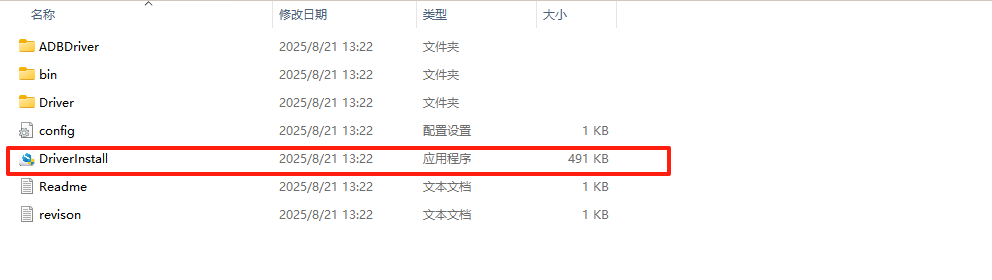
下载后解压 DriverAssitant_v5.13.zip , 进入解压目录,双击运行 DriverInstall.exe, 如下图所示:
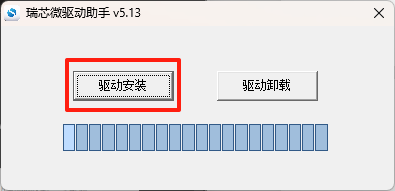
弹窗点击 【驱动安装】 按钮,如下图所示:
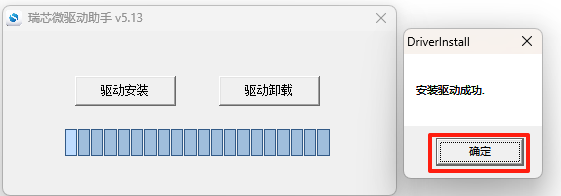
安装完点击确定
RK 烧录工具
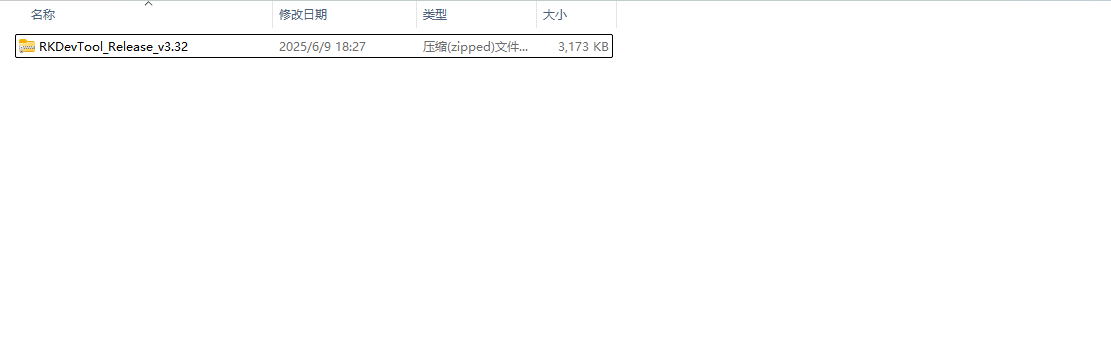
烧录软件 RKDevTool_Release_v3.32.zip, 如下图所示:
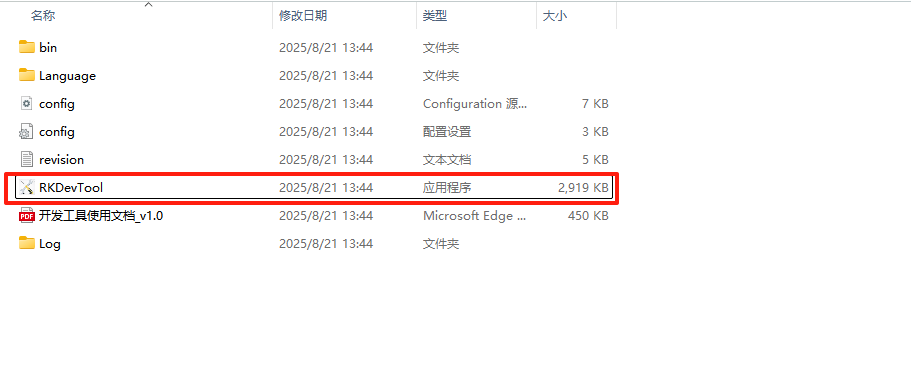
解压 RKDevTool_Release_v3.32.zip ,进入解压目录,双击运行 RKDevTool.exe, 如下图所示:
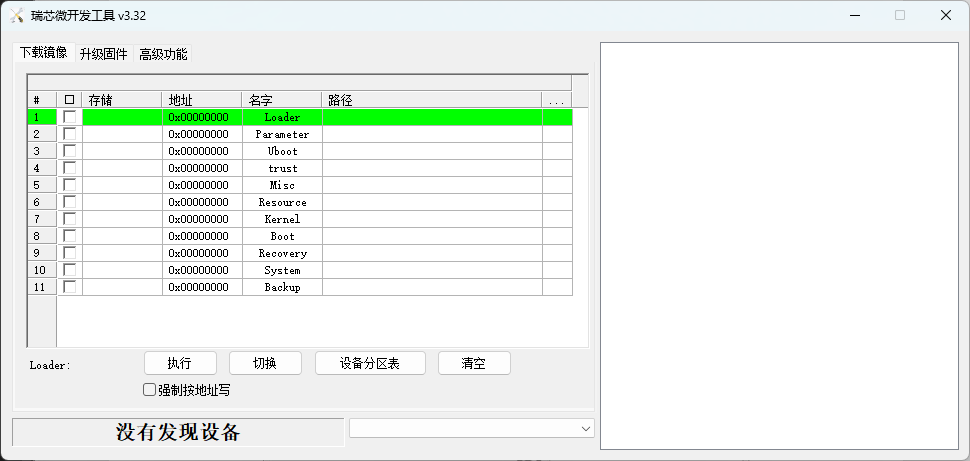
运行成功弹出烧录软件界面,如下图所示:
进入烧录模式
以下有三种进入烧录模式的方法,可选其一。
Loader 模式
注意: 主板以烧录固件,并可正常运行的固件前提下,进入到 LOADER 模式
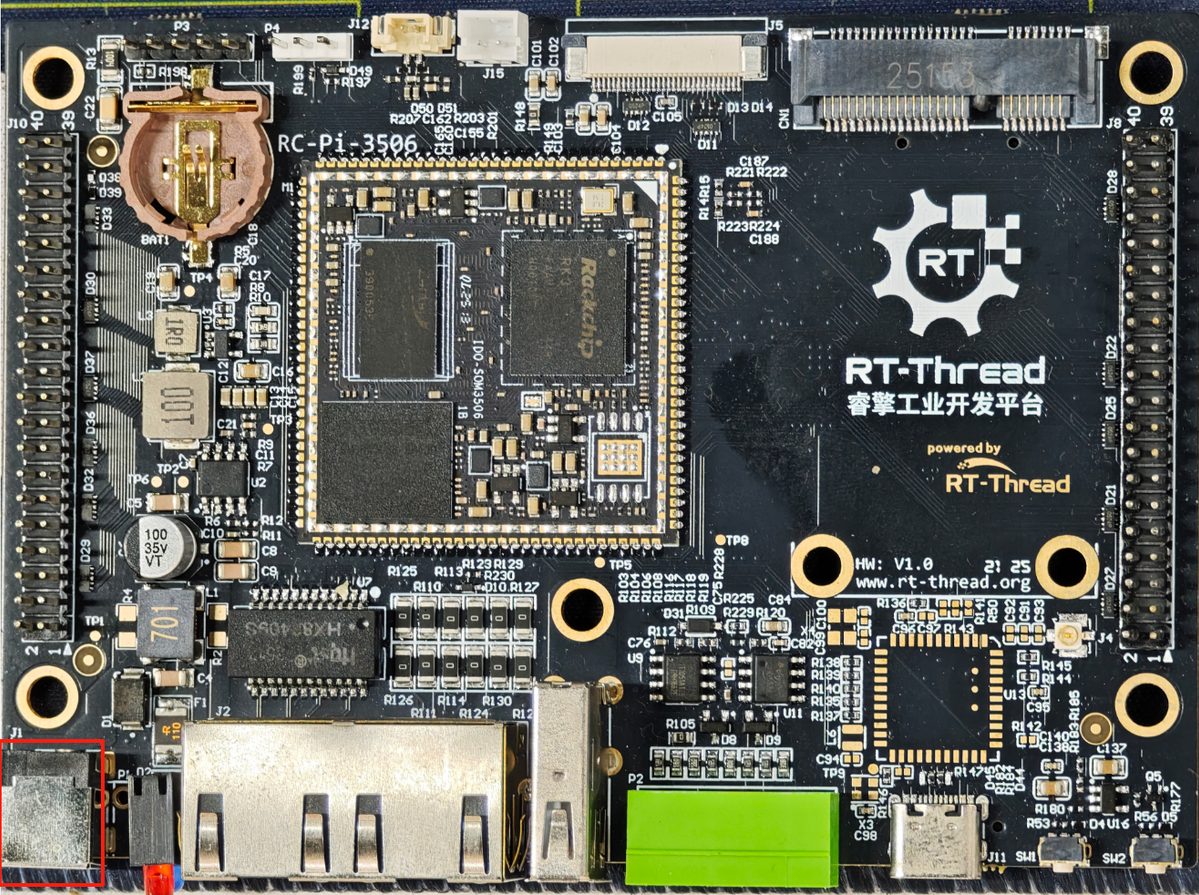
设备断开电源,如下图所示:
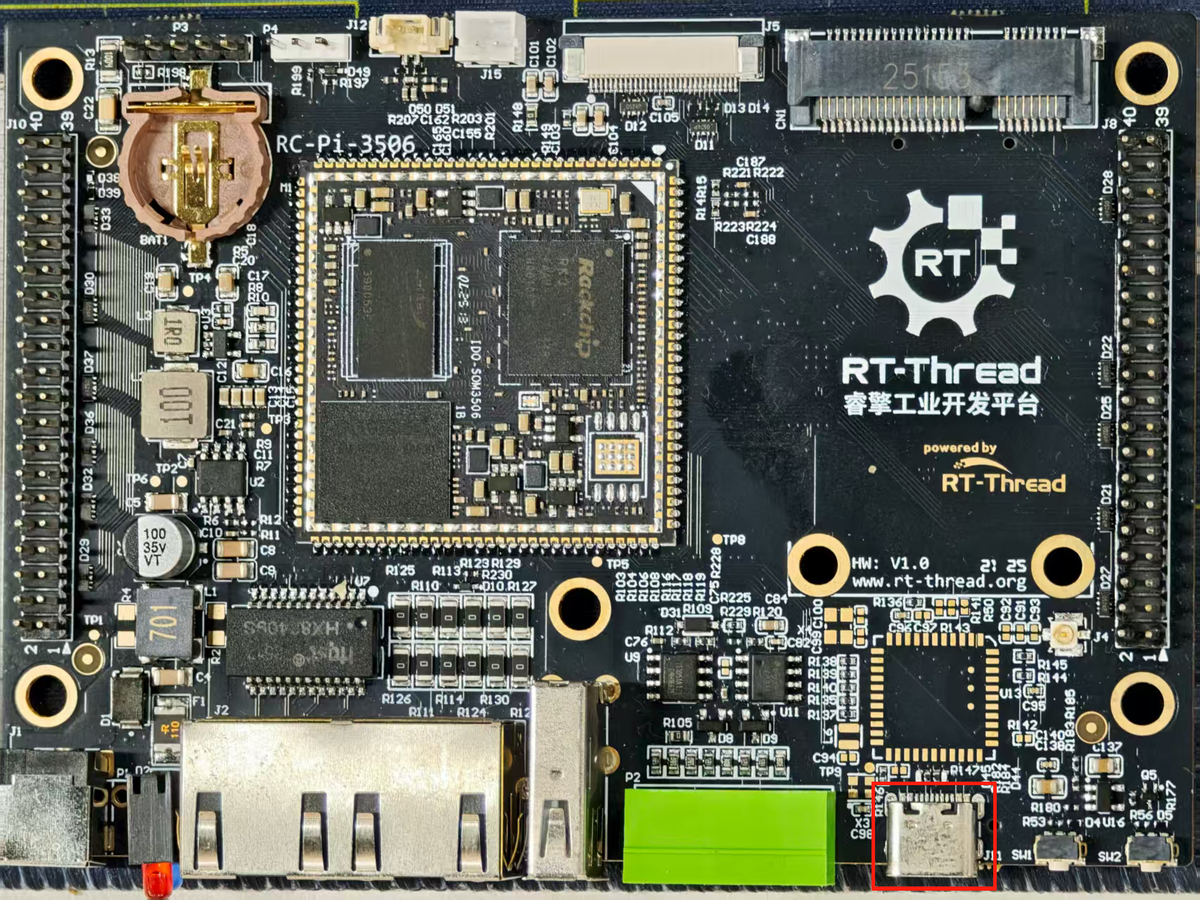
使用 type-c 公对公数据线一端连接主机,一端连接开发板,如下图所示
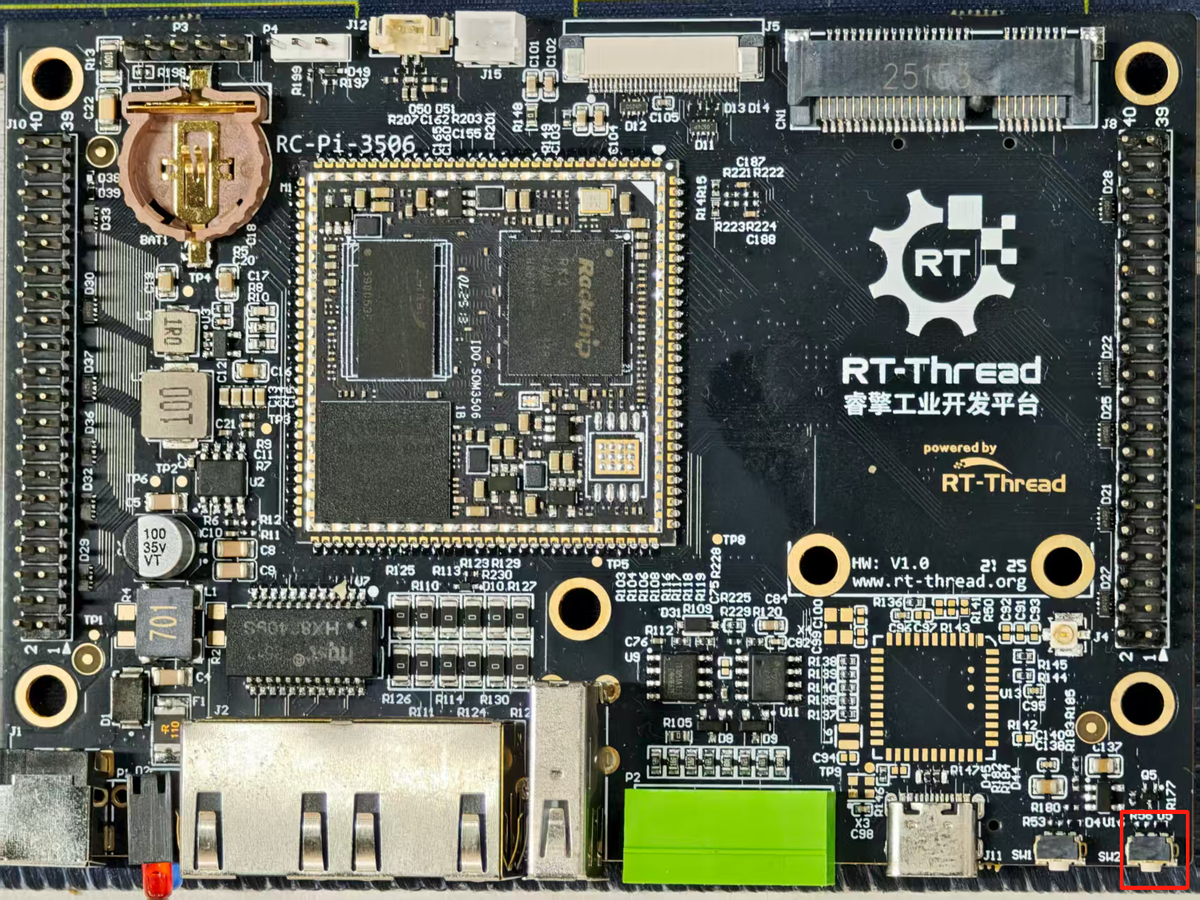
按住设备上的 RECOVERY 键并保持,如下图所示
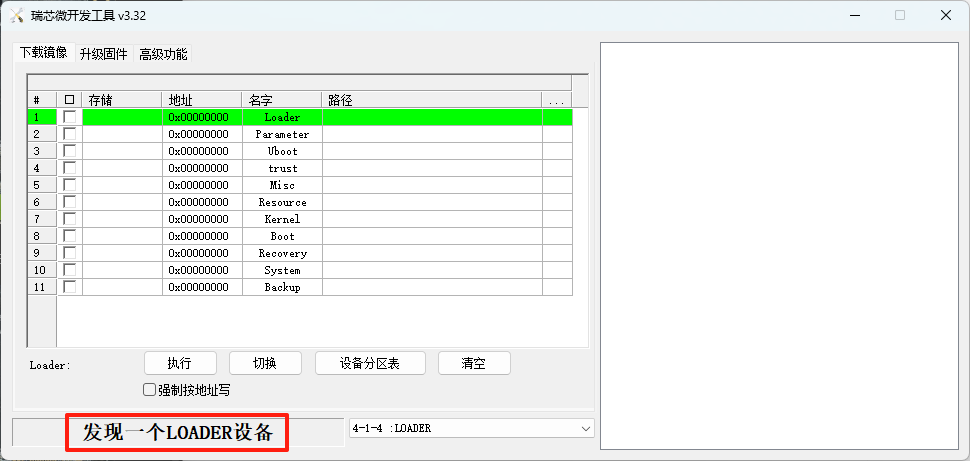
设备连接电源,大约两秒钟后。烧录软件会识别到"发现一个 LOADER 设备",如下图所示
命令模式
注意:主板已烧录固件,并可正常运行的固件前提下,进入 LOADER 模式。
使用 TYPE-C 公对公数据线一端连接主机,一端连接开发板,如下图所示:
设备连接电源,如下图所示:
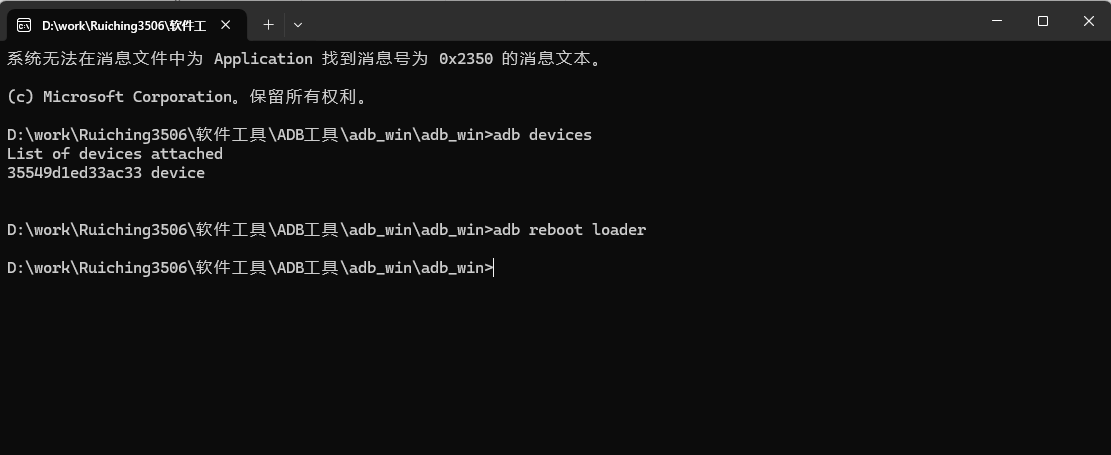
在终端输入 adb devices 确认连接到设备,在输入 adb reboot loader 进入烧录模式,如下图所示:
大约 5 秒后,烧录软件会识别到“发现一个 LOADER 设备”,如下图所示
Maskrom 模式
此方法主要适用于系统无法启动和进入 Loader 模式的最后方法
设备断开电源
使用 TYPEC-C 公对公数据线一端连接主机,一端连接开发板,如下图所示:
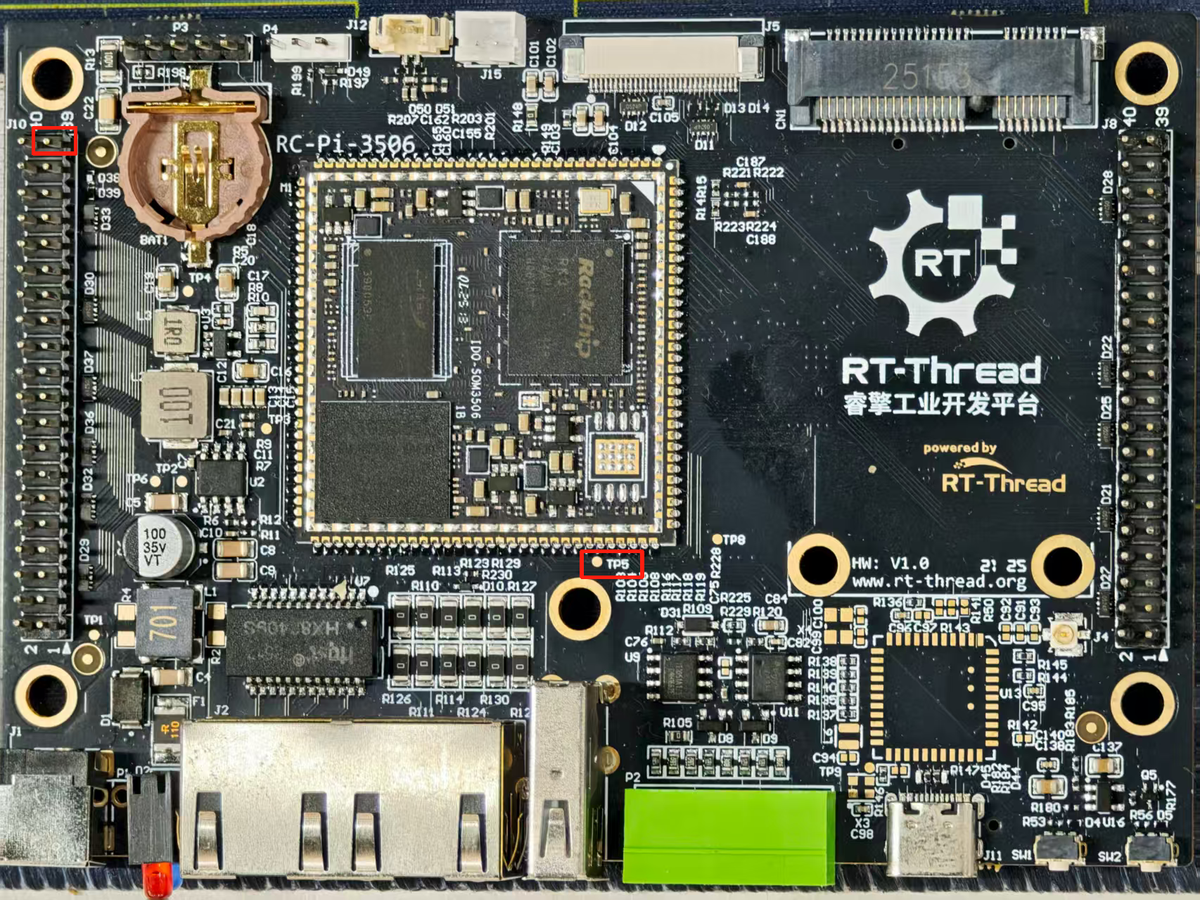
用杜邦线短接主板上的 TP5 和 GND 并保持,位置如下图所示:
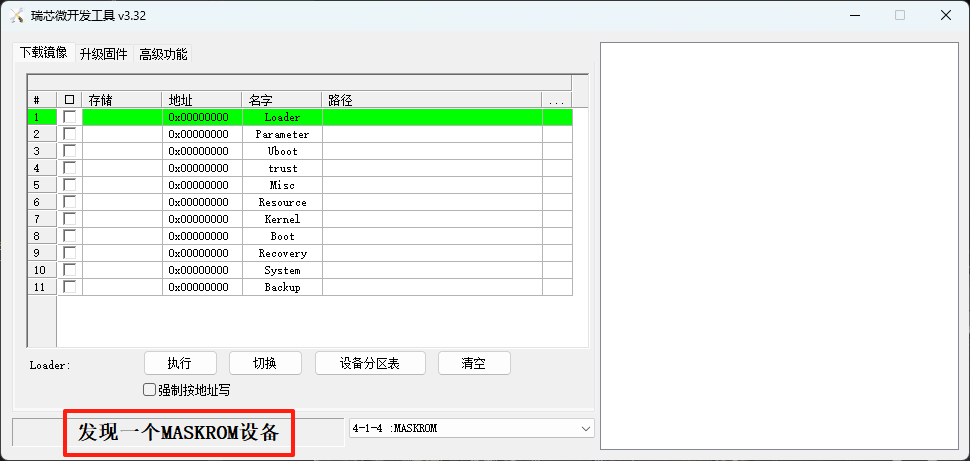
设备连接电源,按下复位键,烧录软件会识别到"发现一个 Maskrom 设备",如下图所示
进入烧录步骤
固件选择
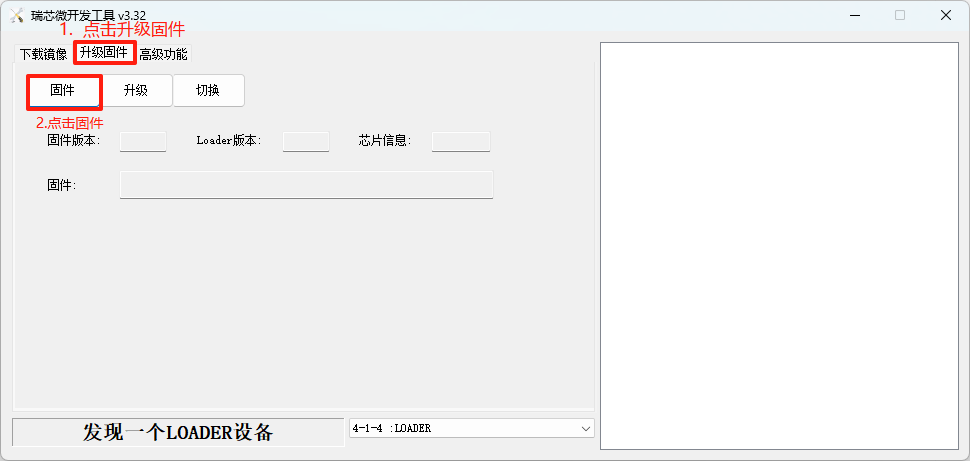
点击【升级固件】 -> 【固件】选择要烧录的固件,如下图所示:
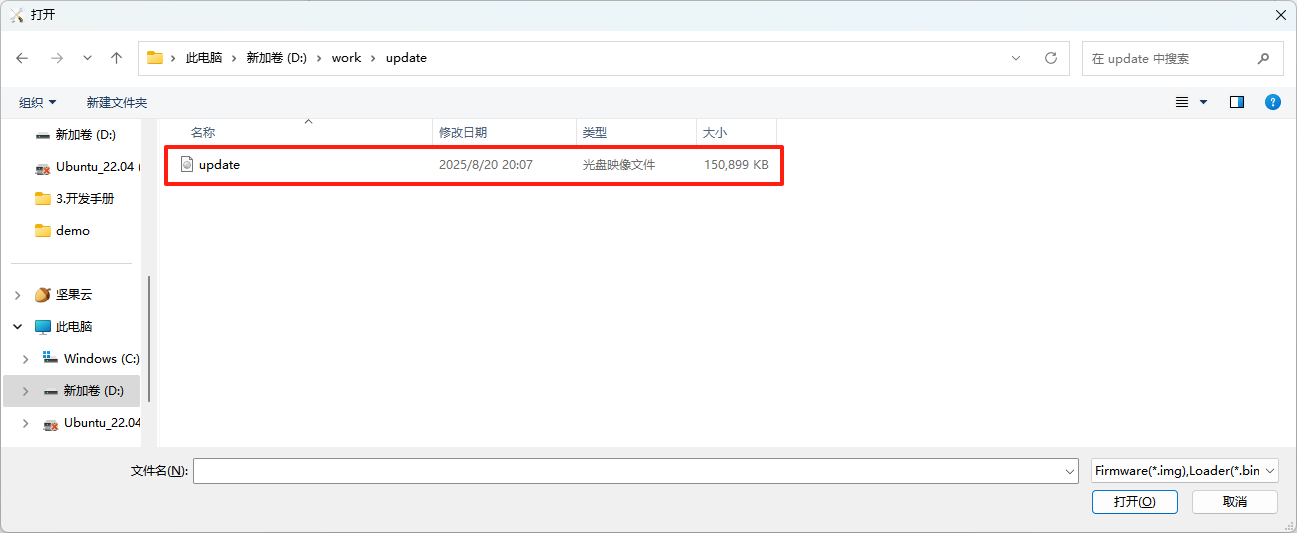
选择固件,这里以 update.img 整包固件为例,如下图所示:
固件下载
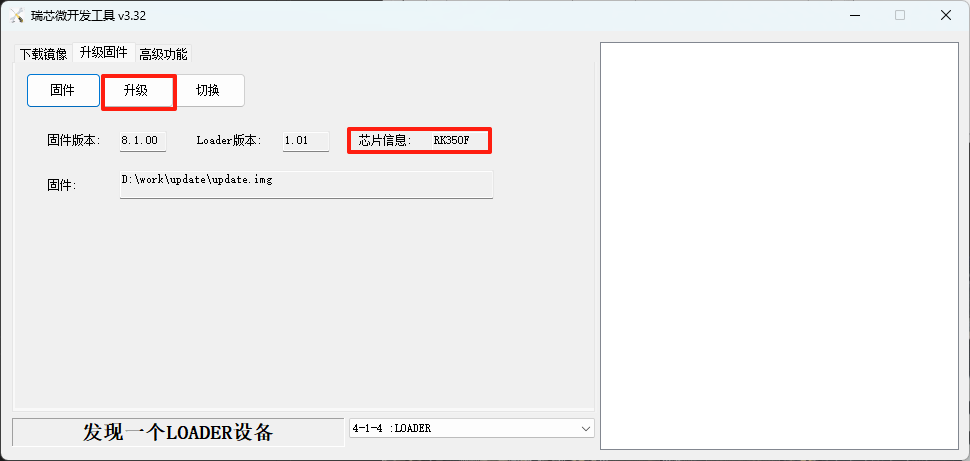
固件加载完成会显示芯片信息,确认开发板与芯片信息一致只会点击【升级】,如下图所示:
下载完成
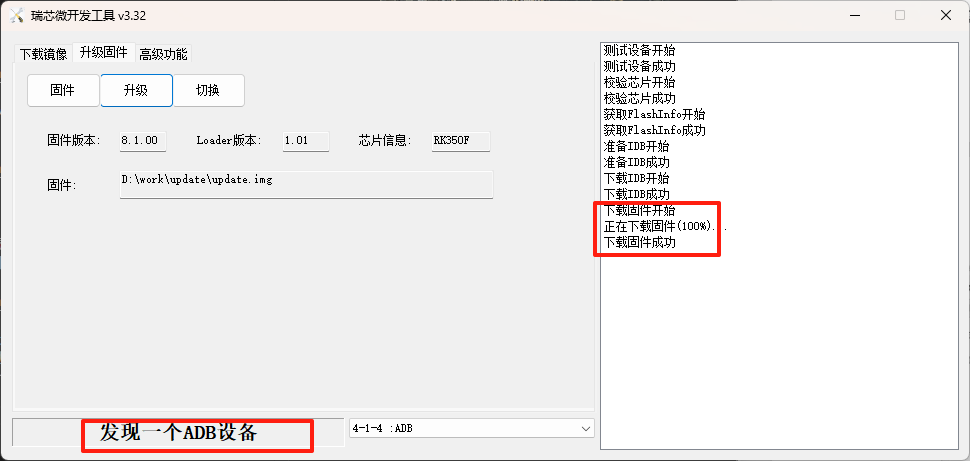
下载完成后右边会有下载成功提示。主板完成烧录后等待系统启动完成并且软件底部会显示出"发现一个 ADB 设备",代表烧录成功,如下图示所示