
外观
RuiChing Studio
安装 RuiChing Studio
睿擎工业平台提供了专属 IDE 集成开发环境——RuiChing Studio
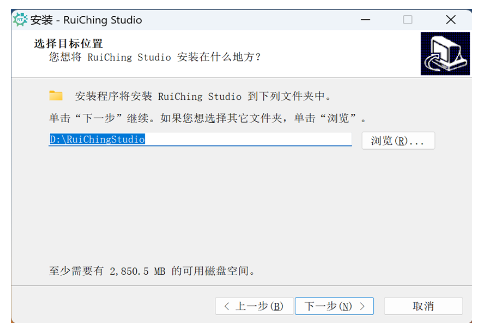
安装目录选择时不能有空格、中文以及特殊字符
双击 RuiChing Studio_vx.x.x-setup-x86_64_xxxxxxxxxxxx.exe 进行安装
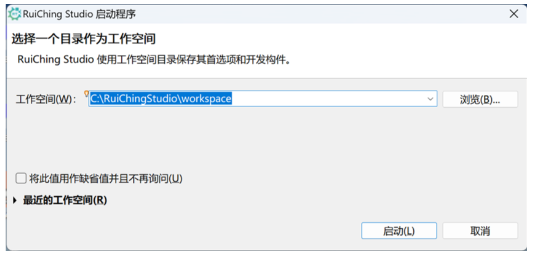
安装完成后,双击 RuiChing Studio 即可启动 IDE,首次启动会弹出配置工作空间选择过后,点击启动。
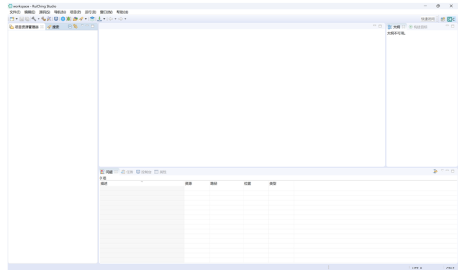
首次正常启动后会显示如下界面:
工程创建
模板工程创建
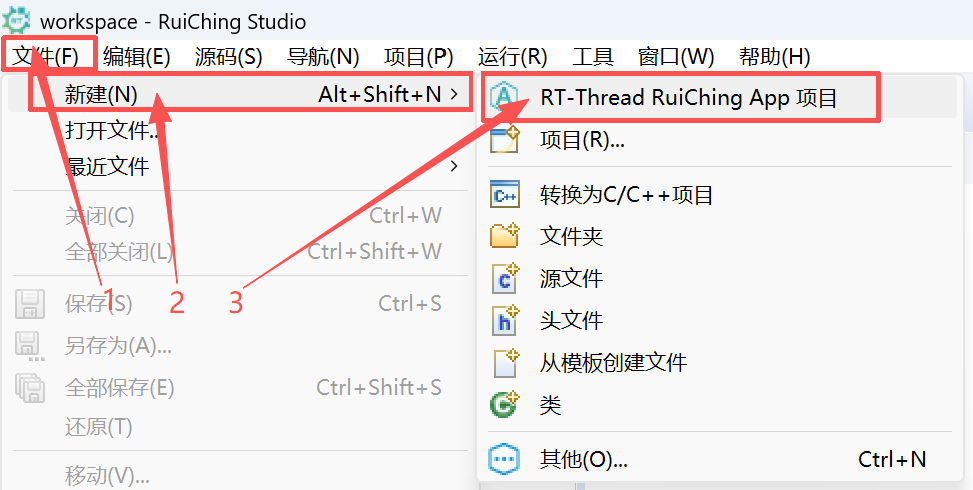
依次点击 “文件” -> “新建” -> "RT-Thread RuiChing App 项目"。
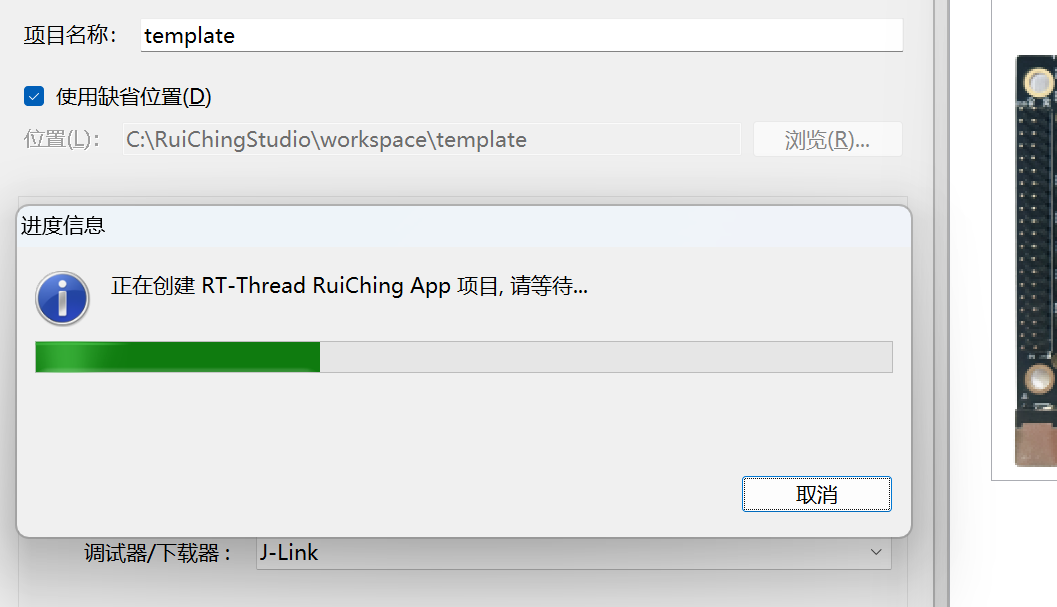
在弹出新建向导中选择您的开发版、开发版本、调试器/下载器。默认选择的工程是模板工程,并填写您要创建的项目名称,选择好之后点击 “完成”。

点击 “完成” 后,等待工程创建完成。
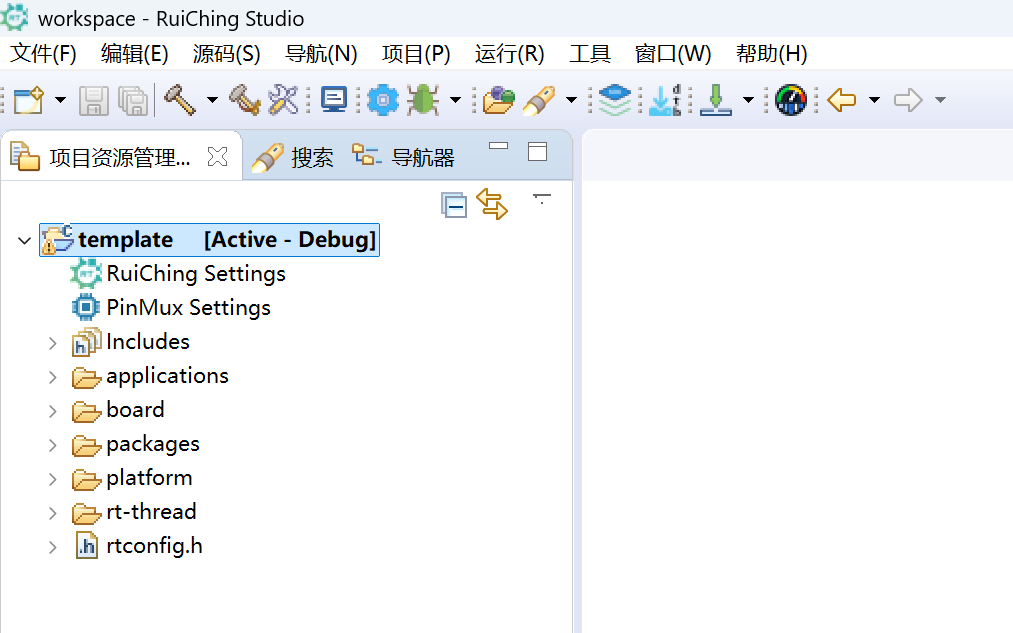
创建完成。
示例工程创建
依次点击 “文件” -> “新建” -> "RT-Thread RuiChing App 项目"。
在弹出新建向导中选择 开发版 、BSP: 、示例 、 调试器/下载器。选择好之后点击 “完成”。

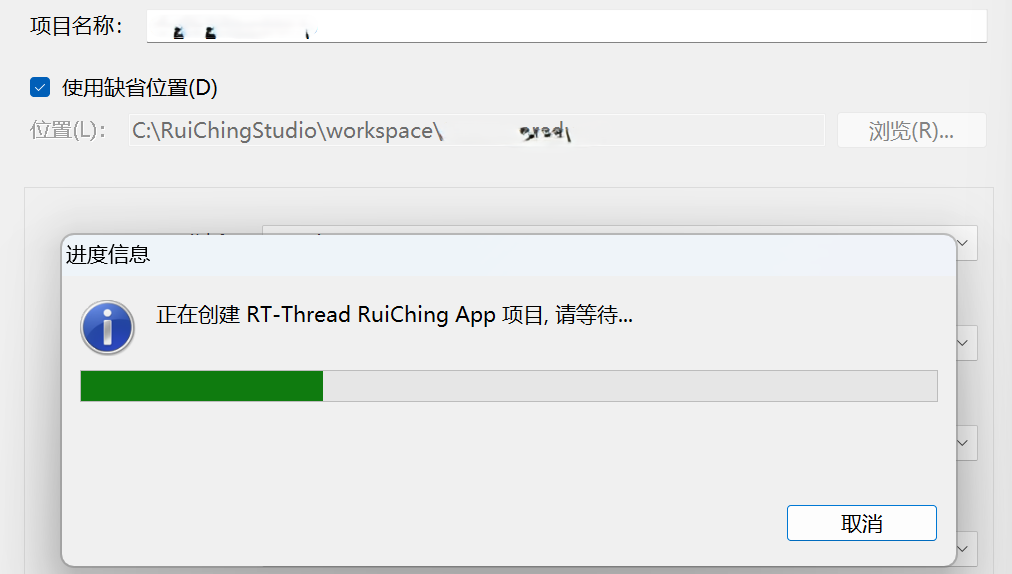
点击 “完成” 后,等待工程创建完成。
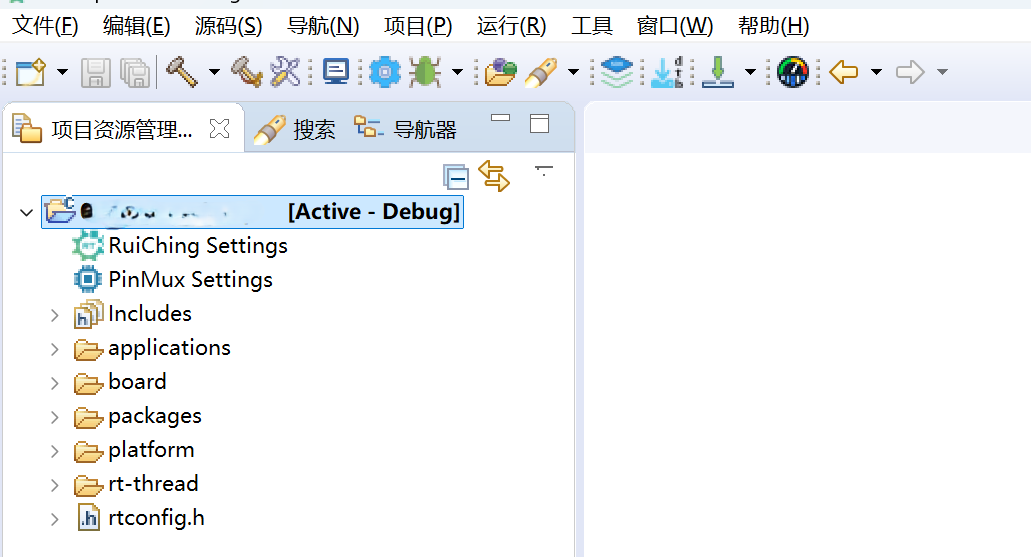
创建完成。
编译
单击工程使工程进入 Active-Debug 模式。
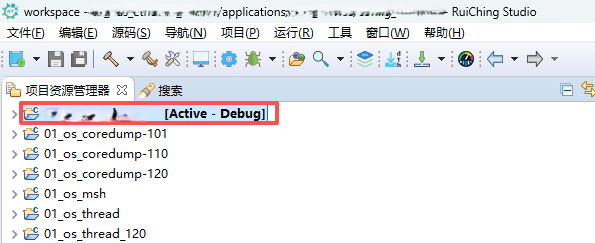
点击工具栏上的构建按钮进行工程编译。

构建成功后,会显示构建成功的信息。
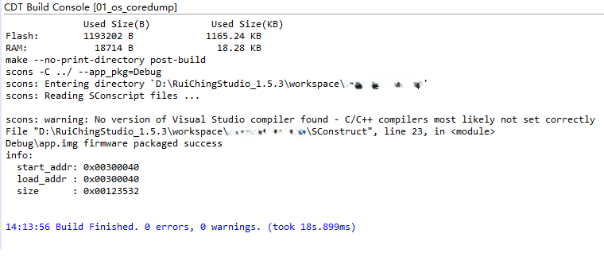
调试
RESET 引脚不要连接
前置条件
调试前请确保板子上的 rt-thread 已经运行起来
选择 DAP-LINK 或 J-LINK 调试器,并确保调试器已正确连接到开发板。
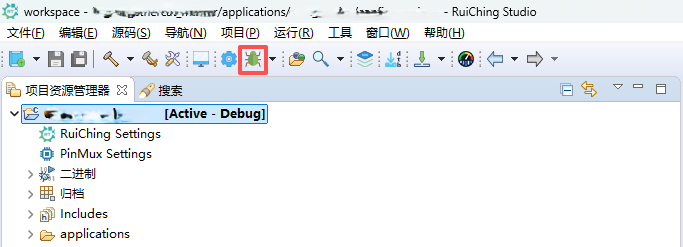
点击调试按钮,进入调试模式。
进入调试之后会显示如下界面,指令指针指向 main 函数的开始
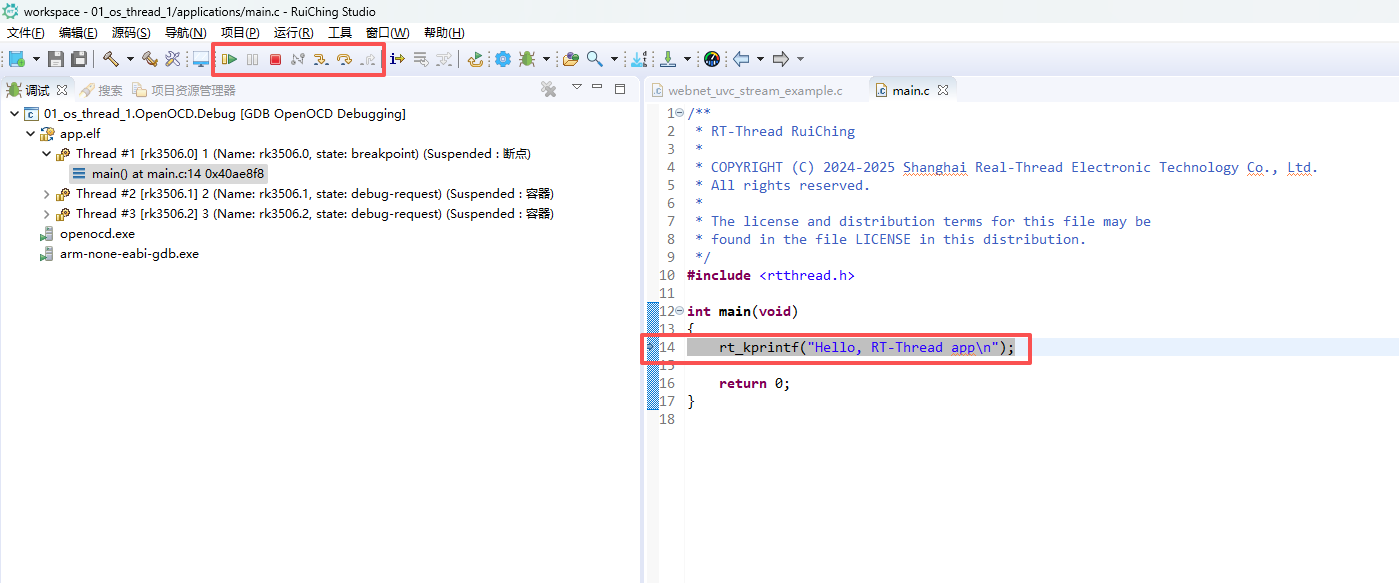
当程序执行到断点或单步执行时,调试器会暂停程序执行,并显示当前程序状态。
在调试模式下,你可以查看寄存器、内存、变量等,并进行调试操作。
调试完成后,点击停止按钮,退出调试模式。
更新应用 SDK
在线下载

离线导入
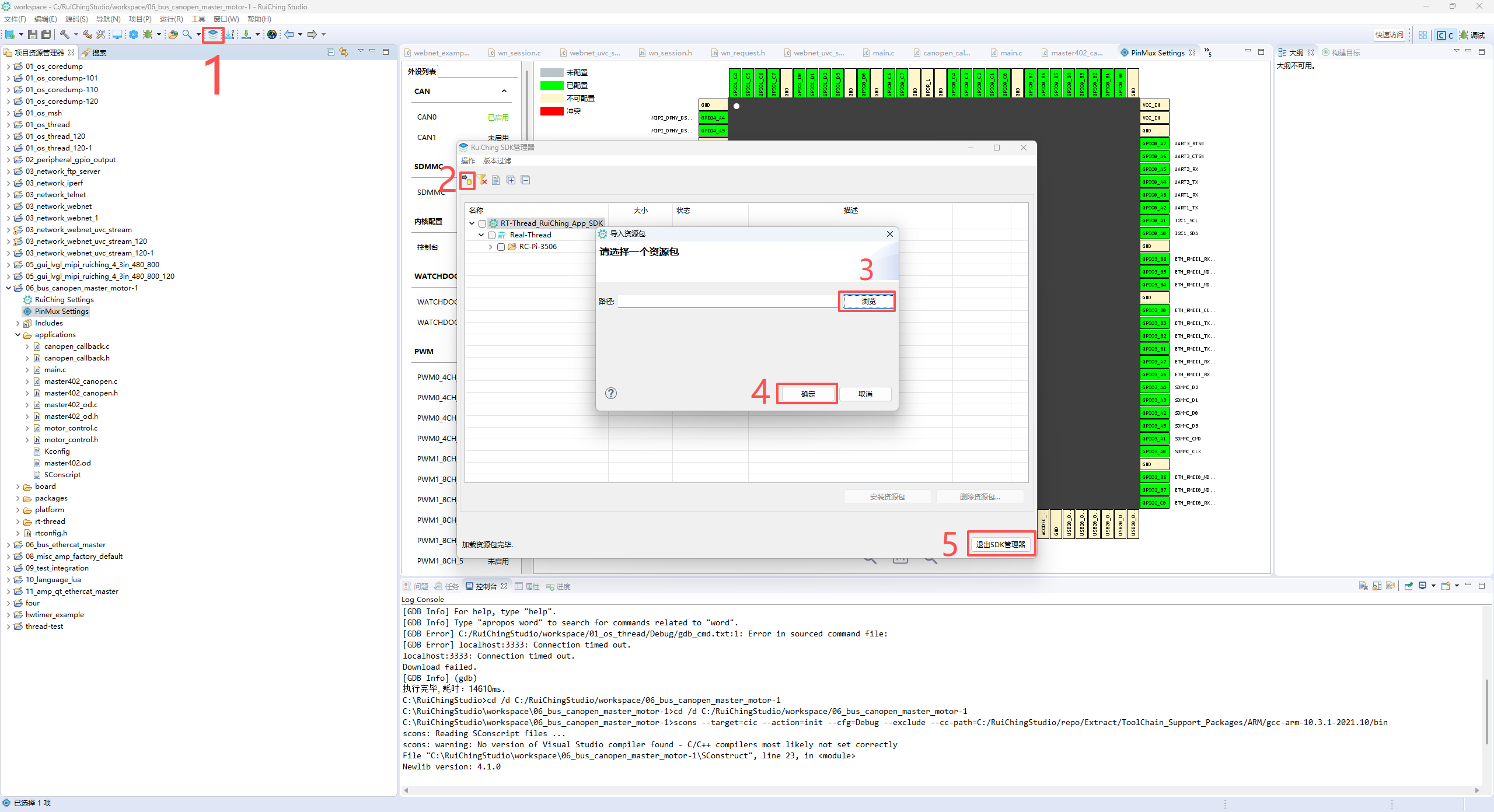
离线导入 SDK 软件包
RuiChing_RC-Pi-3506_APP_Vx.x.x.zip
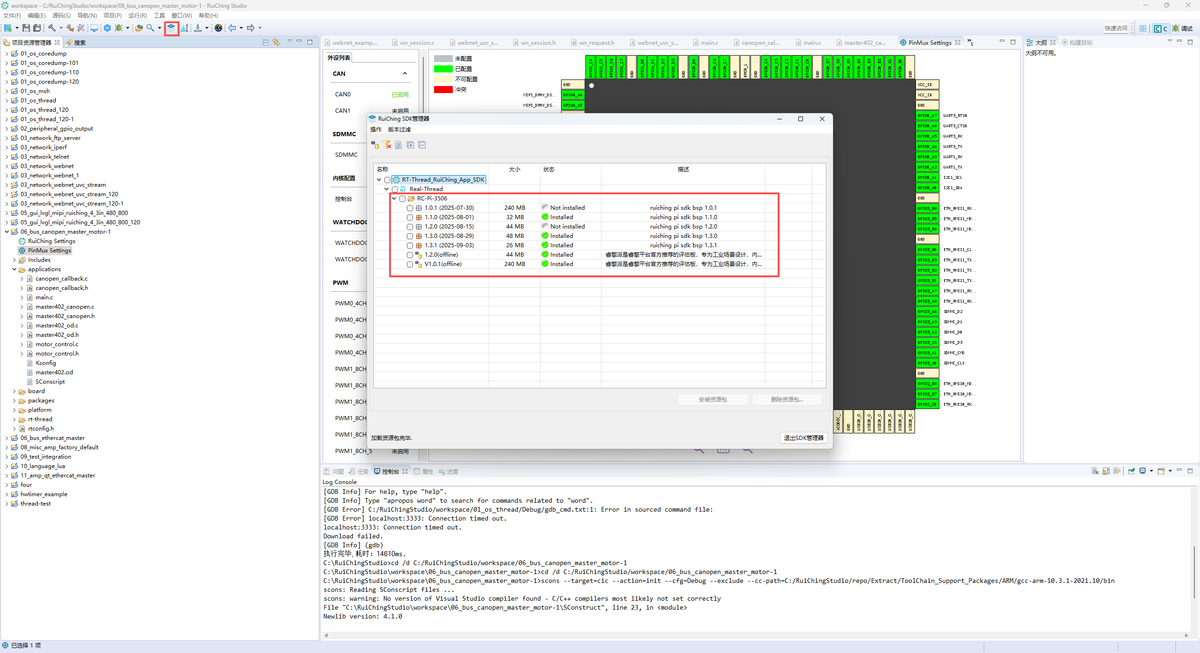
成功导入 SDK 软件包后,RuiChing SDK 管理器出现相应版本 Installed.
RuiChing Settings
双击工程上的 RuiChing Settings 节点,正常可以打开 RuiChing Settings 配置界面,如图:

修改配置后,按 Ctrl+S 或者工具栏上的保存按钮,IDE 会将修改保存到 autocfg.h 文件中
打包静态库
创建工程(模板工程或者示例工程都可以),鼠标选中工程名,然后点击工具栏上的构建配置按钮

在弹出的对话框中,点击
C/C++构建, 选择设置,在右侧的配置选项卡中,选择构建工件,将Artifact Type修改为静态库。Atifact name填入需要的名字,artifact extension默认为a,也可以修改自己需要的后缀,输入前辍默认为 lib,也可以自定义。修改后的效果如图所示:

修改配置后,点击
应用并关闭,配置会被保存,然后点击工具栏上的构建按钮

构建完后将会在工程当前选择的构建配置名
Debug目录下生成。a 文件,如图: