
外观
固件下载
RuiChing Studio 下载固件
下载 GinoPi 固件镜像

下载完成后复位开发板,并通过控制台 UART 查看启动信息

Gino Pi 固件下载
在连接开发板和下载程序之前需要先下载 DFU 驱动。
驱动路径 “GD32DfuDrivers_V3.6.6.6167.rar” ,解压文件,如果电脑是 64 位系统则安装“x64”文件夹下的文件,32 位系统则安装“x86”文件夹下的文件。双击打开。
点击“ Install ”进行安装。

安装成功,点击“确定”,再点击“ Cancel ”退出。

开发板的 USB 通信接口连接电脑,按住 BOOT 按键,然后按一次 RESET 按键,松开 BOOT 按键,开发板进入 DFU 模式。(或者开发板上电前按住 BOOT 按键,上电后松开,也可以进入 DFU 模式)。打开电脑的设备管理器可以看到 DFU 设备。

然后连接 Gino Pi 开发板的电源、串口。
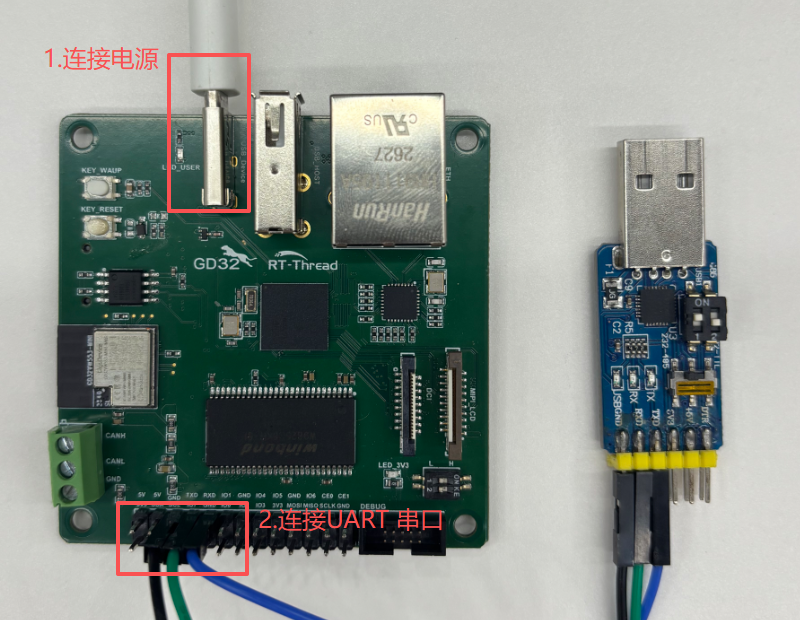
在 RuiChing Studio 中打开或创建
Gino Pi工程。编译工程并生成目标固件。
打开 GD32 All In One Programmer 软件,并将一号开关拨至高电平,然后按下复位按钮,即可开始连接。

选择连接方式为“ USB ”,选择“ DFU ”。最后点击“ Connect ”。

选择 Erase selected pages 擦除 Page 0 1 2 (为 boot 区域)。

选择编译后的文件地址,并且将起始地址设置为 0x08030000 且选择 Necessary erase 。

点击下载,将固件烧录到核心板;显示 Finish 为下载成功。
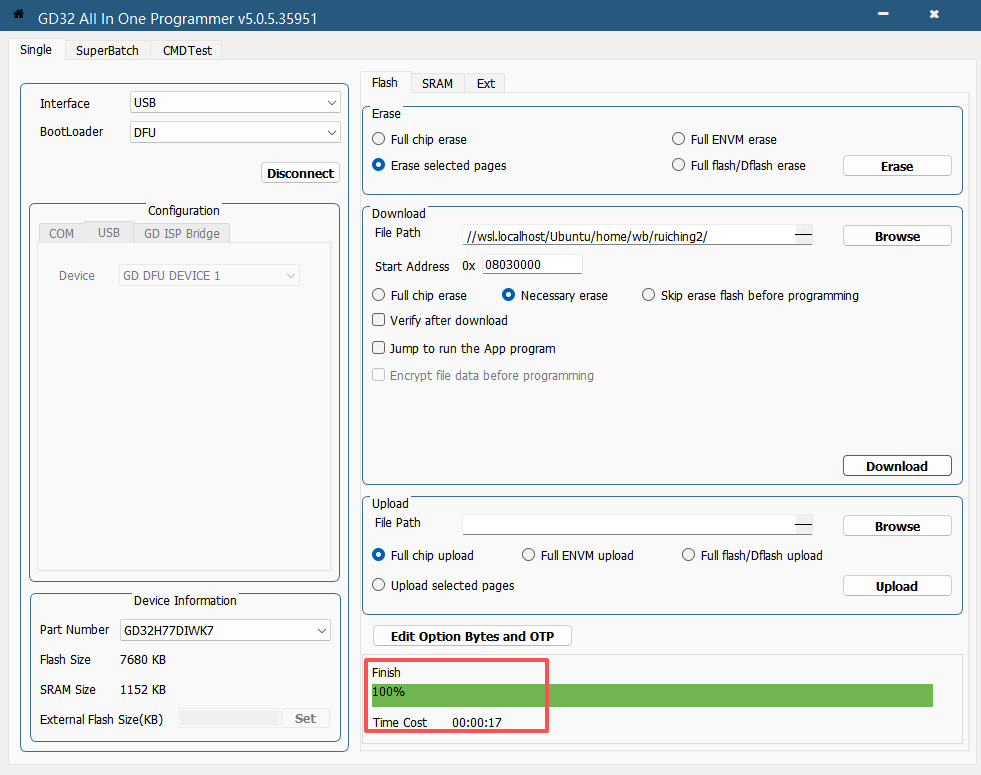
打开 GD32 All In One Programmer 软件,并将一号开关拨至低电平,然后按下复位按钮,即可在串口助手输入指令。
注意
固件必须与 GinoPi 开发板的 MCU 料号及硬件版本匹配。具体下载器型号、供电方式和固件文件格式以实际 SDK 发布包为准。
自行下载整包
若用户需要自行下载整包,需在第 11 步将起始地址设置为 0x08000000 ,后续步骤一样。